常见问题与详细解决方法
问题一:无法登录Telegram,一直显示“连接中”或登录超时
+
此问题通常与网络连接、代理设置或本地防火墙有关。
解决方法步骤:
- 检查网络连接:确保您的电脑可以正常访问其他网站,排除基础网络故障。
- 尝试切换网络:如果使用Wi-Fi,尝试切换到有线网络或手机热点,以判断是否为当前网络节点问题。
- 检查代理设置:在Telegram设置中(设置 -> 高级 -> 网络和代理),确保代理设置正确或尝试关闭代理直接连接。
- 防火墙与安全软件:暂时禁用Windows Defender防火墙或其他第三方安全软件,检查是否被阻止。
- 使用MTProto代理:在登录界面,点击“使用代理”并尝试添加一个可用的MTProto代理服务器。
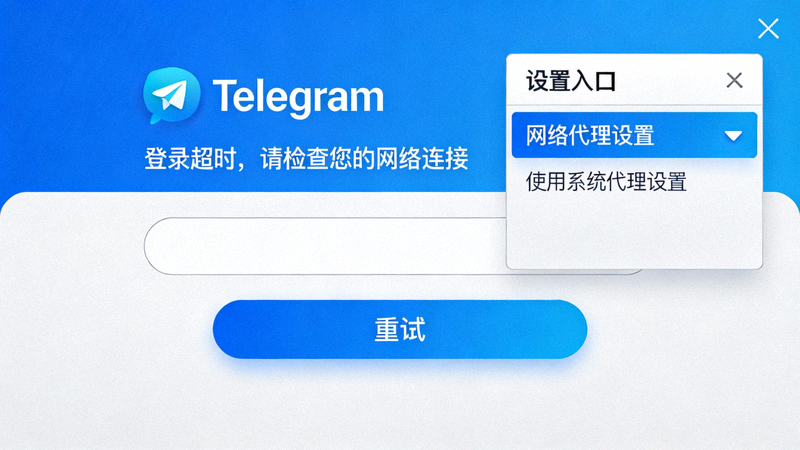
注意:如果您的地区对Telegram有访问限制,使用可靠的MTProto代理或VPN是必要的。请从官方或可信渠道获取代理信息。
问题二:电脑版与手机版消息不同步,电脑上收不到新消息
+
消息不同步通常是由于后台进程被终止、系统休眠策略或会话未正确激活导致。
解决方法步骤:
- 确保Telegram在后台运行:检查系统托盘(右下角)是否有Telegram图标。如果没有,请重新启动软件。
- 检查系统休眠设置:在Windows电源选项中,将“睡眠”设置调整为“从不”,或修改“高级电源设置”中“无线适配器设置”和“USB设置”为最高性能。
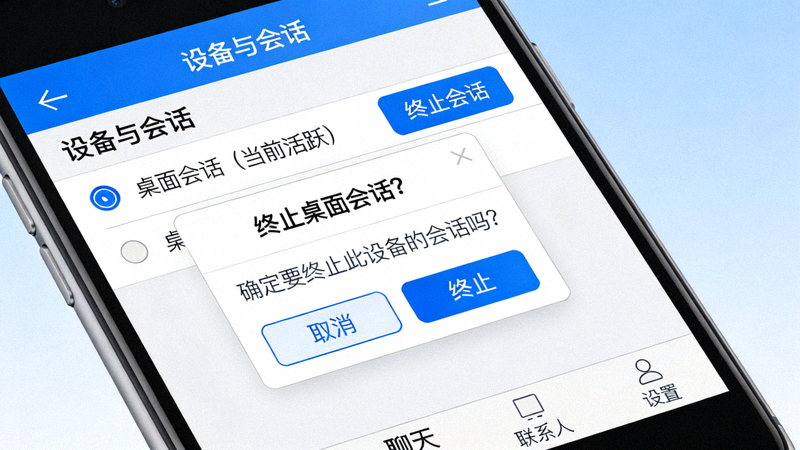
- 重新激活会话:在手机版Telegram中,进入“设置 -> 设备 -> 桌面设备”,找到您的电脑设备,点击“终止会话”,然后在电脑上重新扫码登录。
- 更新软件版本:前往官网下载并安装最新版本的Telegram桌面客户端,旧版本可能存在同步Bug。
- 检查本地数据:尝试退出电脑版账号(不是终止会话),然后重新登录,强制刷新本地数据。
问题三:收到新消息时没有桌面通知提示(没有声音或弹窗)
+
通知问题涉及Telegram内部设置、Windows通知中心设置以及系统焦点助手等多个层面。
解决方法步骤:
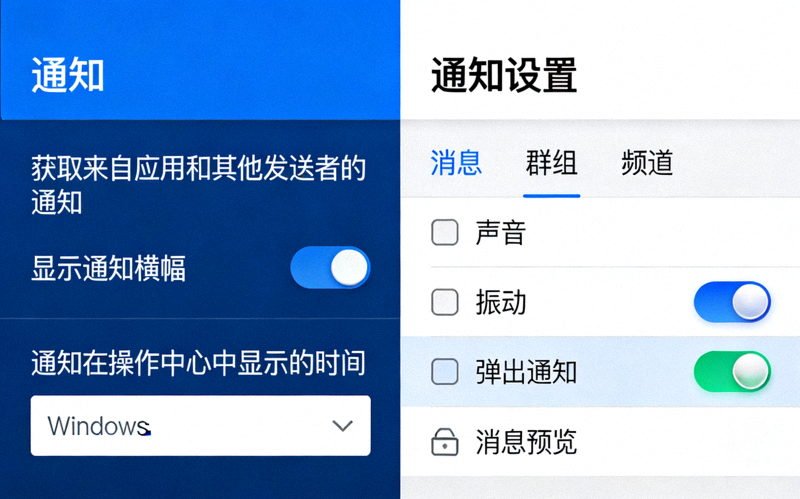
- 检查Telegram通知设置:打开Telegram“设置 -> 通知和声音”,确保“消息通知”已开启,并检查“显示预览”选项。
- 检查Windows系统通知:进入Windows“设置 -> 系统 -> 通知和操作”,确保Telegram的开关是打开的,并且通知样式不是“仅显示在通知中心”。
- 关闭焦点助手:在Windows通知中心,检查“焦点助手”是否被开启,它会屏蔽所有通知,请将其关闭。
- 重置通知权限:在Windows通知设置中找到Telegram,先关闭再打开其通知权限,进行重置。
- 检查声音设置:在Telegram通知设置中,确认通知声音文件存在且未被静音。同时检查系统音量混合器中Telegram是否被静音。
问题四:发送或下载文件速度很慢,甚至传输失败
+
文件传输速度受限于网络环境、Telegram服务器状态以及本地存储性能。
解决方法步骤:
- 测试网络速度:使用测速工具检查当前网络的上传和下载带宽是否正常。
- 更换Telegram数据中心:在Telegram“设置 -> 高级 -> 数据和存储”中,尝试切换“使用较少流量”选项,或在不同时间段重试,系统可能自动选择更优服务器。
- 检查磁盘空间:确保存放Telegram下载文件的磁盘分区有足够的剩余空间(建议保留至少2GB)。
- 暂停其他网络活动:暂停正在进行的视频流、大型下载或云同步服务,将带宽优先分配给Telegram。
- 分段发送大文件:对于超过1GB的单个文件,尝试使用压缩软件分割成多个小于1GB的部分后再发送,可以提高成功率。
注意:Telegram官方对上传文件大小限制为2GB。下载速度慢有时是暂时的服务器拥堵,等待一段时间再试即可。
问题五:软件启动缓慢,运行时卡顿或占用CPU/内存过高
+
性能问题可能与缓存数据过大、硬件配置不足或软件冲突有关。
解决方法步骤:
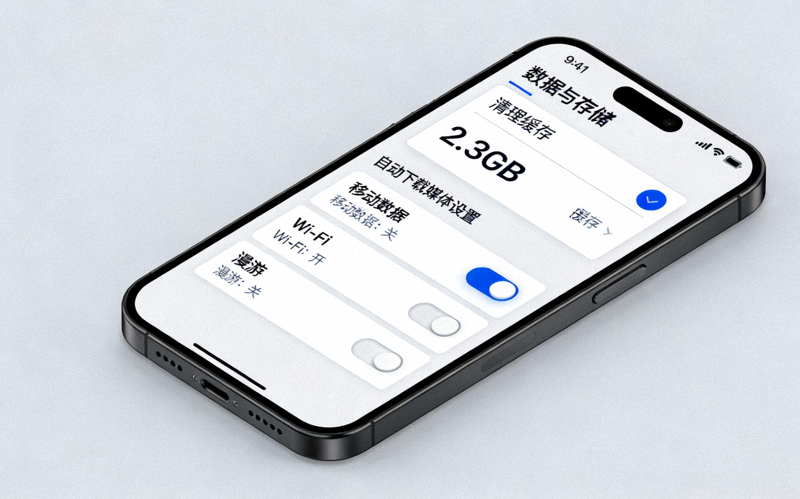
- 清理本地缓存:在Telegram“设置 -> 高级 -> 数据和存储”中,点击“清空本地缓存”。注意:这不会删除您的消息和媒体,但会清除临时文件。
- 限制自动下载:在同一设置页面,将“自动下载媒体”中的“当使用移动数据”、“当使用Wi-Fi”和“漫游时”的选项调整为“无”或仅勾选“照片”,减少后台负载。
- 检查任务管理器:打开Windows任务管理器,查看Telegram进程(通常是`Telegram.exe`)的CPU和内存占用是否异常。如果持续过高,尝试重启软件。
- 关闭动画效果:在“设置 -> 聊天设置”中,尝试关闭“聊天动画”等视觉效果,以提升低配置电脑的流畅度。
- 全新安装:如果问题持续,请完全卸载Telegram(包括删除用户数据文件夹`%AppData%\Telegram Desktop`),然后从官网重新安装最新版。
问题六:无法更新到最新版本,或更新后出现闪退
+
更新失败通常由安装文件损坏、权限不足或与旧版本文件冲突引起。
解决方法步骤:
- 手动下载安装包:访问Telegram官方网站,直接下载最新版本的完整安装程序,覆盖安装。
- 以管理员身份运行:右键点击安装程序,选择“以管理员身份运行”,确保有足够的权限写入系统程序文件夹。
- 彻底卸载旧版本:
- 通过Windows设置的应用管理卸载Telegram。
- 手动删除残留文件夹:`C:\Users\[您的用户名]\AppData\Roaming\Telegram Desktop`。
- 检查系统兼容性:确认您的操作系统(如Windows 7 SP1或更高版本)满足最新版Telegram的要求。
- 安装运行库:确保系统已安装必要的运行库,如Visual C++ Redistributable。可从微软官网下载安装。
重要提示:请务必从 https://telegram-desktop.org 下载官方安装包,避免使用第三方修改版,以防安全风险。
问题快速索引
如果以上方法均无法解决您的问题,建议访问 Telegram 官方支持渠道 或在官方社区论坛中搜索相关错误信息。