
Telegram中文电脑版下载与安装详细步骤
1访问官方网站
首先,请确保您访问的是Telegram的官方网站或可信的官方下载渠道。这是避免下载到恶意软件或修改版的关键一步。

2选择您的操作系统版本
根据您电脑的操作系统,选择对应的下载按钮。Telegram为Windows和macOS提供了原生客户端。
3运行安装程序
下载完成后,找到下载的安装文件(通常位于“下载”文件夹)。
- Windows用户: 双击
tsetup-x.x.xx.exe文件(具体版本号可能不同)。 - macOS用户: 将
Telegram.app拖拽到“应用程序”文件夹中。
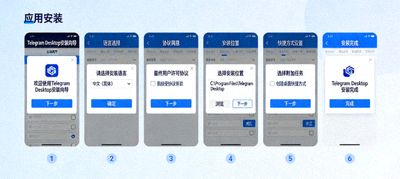
4按照安装向导操作
跟随屏幕上的提示完成安装。通常只需接受许可协议,选择安装位置(或使用默认位置),然后点击“安装”即可。
- 安装过程通常很快,只需几十秒。
- 建议勾选“创建桌面快捷方式”以便日后快速启动。
5启动并登录Telegram
安装完成后,启动Telegram。您需要使用手机号码进行登录验证。
- 在电脑版客户端输入您的手机号码(带国家代码,如+86)。
- 您的手机Telegram应用会收到一个登录验证码。
- 在电脑客户端输入该验证码,即可完成登录,所有消息将自动同步。

6(可选)设置中文界面
如果安装后界面不是中文,您可以轻松切换语言。
- 点击左上角菜单(三条横线)→ Settings (设置)。
- 在左侧选择 Language (语言)。
- 在语言列表中找到并选择 简体中文,界面将立即切换。
直接下载链接
常见问题解答
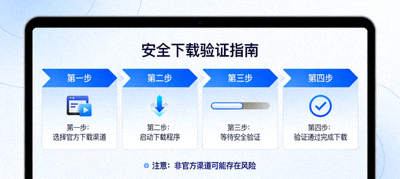
如何安全下载Telegram中文电脑版?
逐步指导用户如何验证下载源的安全性,检查文件签名,以及安装前后的安全注意事项。
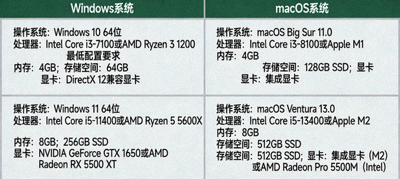
下载需要满足哪些系统要求?
列出运行Telegram桌面版所需的操作系统版本、处理器、内存和存储空间等详细要求。
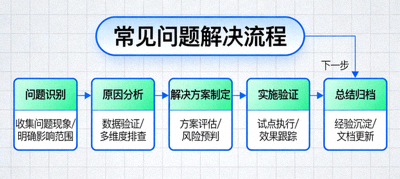
安装或使用中遇到问题怎么办?
汇总了登录失败、安装错误、消息不同步等高频问题的诊断步骤和解决方案。