
下载Telegram电脑版中文版有哪些官方渠道?
Telegram是一款注重速度和安全的即时通讯软件,其电脑版提供了更强大的功能和更舒适的使用体验。为确保软件安全、无病毒且为最新版本,通过官方渠道下载至关重要。本文将详细介绍获取Telegram电脑版中文版的官方途径。
官方下载渠道列表
以下是Telegram官方认可和提供的电脑版下载渠道,请优先选择这些链接以确保安全。

1. Telegram官方网站 (telegram.org)
这是最核心、最推荐的官方渠道。网站会根据你访问时使用的操作系统,自动推荐对应的桌面客户端。
- 直达下载页:访问 https://desktop.telegram.org/ 或官网首页的“Download”部分。
- 特点:提供Windows、macOS、Linux等所有官方桌面版本。版本最新,且下载链接直接指向官方服务器。
2. 微软官方应用商店 (Microsoft Store)
对于Windows 10及以上版本的用户,可以通过Microsoft Store获取。
- 搜索名称:在Microsoft Store中直接搜索“Telegram Desktop”。
- 特点:安装便捷,支持自动静默更新,由微软商店验证安全性。
3. macOS App Store
对于苹果Mac电脑用户,可以通过App Store下载。
- 搜索名称:在App Store中搜索“Telegram”。
- 特点:与macOS系统深度集成,更新方便,经过苹果官方审核。
4. 官方GitHub仓库
对于技术用户或需要特定历史版本,可以访问Telegram在GitHub上的开源仓库。
- 仓库地址: https://github.com/telegramdesktop/tdesktop
- 特点:可以查看源代码,获取发布(Release)页面的安装包。适合高级用户。
重要提示:请务必警惕第三方下载站。官方渠道的安装包均有数字签名,下载后可通过检查属性中的“数字签名”来验证其真实性,确保未被篡改。
通过官方网站下载中文版的详细步骤
以下以Windows系统为例,演示从官网下载并设置为中文的流程。
步骤概览
- 访问Telegram桌面版官方网站。
- 选择你的操作系统并下载安装程序。
- 运行安装程序并完成安装。
- 在软件内将界面语言切换为中文。
详细操作指南
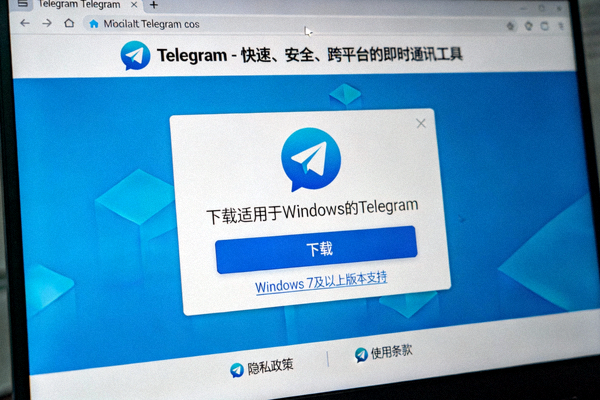
第一步:打开官网
在浏览器中输入 https://desktop.telegram.org/。页面会自动检测你的系统(如Windows),并显示大大的“Get Telegram for Windows”按钮。
第二步:下载安装包
点击下载按钮,将得到一个名为 `tsetup-x64.x.x.exe`(版本号会变)的安装文件。此文件集成了安装器和程序本体。
第三步:安装软件
双击运行下载的安装文件。通常会建议你为所有用户安装,并选择是否创建桌面快捷方式。按照提示完成安装即可。
第四步:设置中文界面
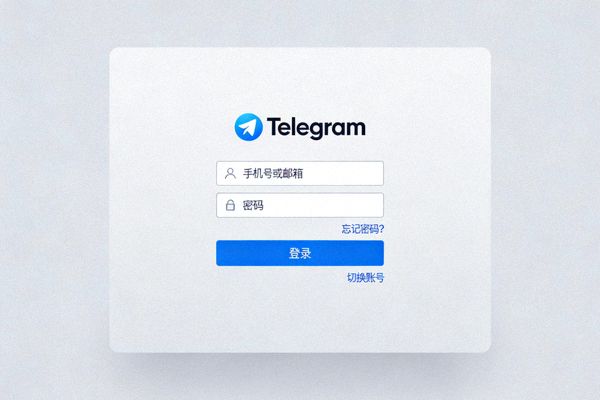
安装完成后启动Telegram。首次使用需要输入手机号登录。登录后,按以下路径设置:
Settings (设置) -> Language (语言) -> 在语言列表中找到并选择“中文 (简体)”或“中文 (繁體)”。 软件会立即切换为中文界面,无需重启。
注意:Telegram客户端本身支持多语言包,中文语言包是官方内置的,无需额外下载。只需在设置中选择即可。
常见问题解答 (FAQ)
问:官网下载的是中文版吗?
答:官网下载的Telegram是多语言版本,安装包内包含了中文界面支持。安装后需要在软件的设置中手动将界面语言切换为中文。
问:从第三方网站下载的“绿色版”、“破解版”安全吗?
答:极不安全。此类版本可能被植入恶意软件、广告程序或后门,会导致隐私数据泄露、账号被盗等风险。强烈建议只从上述官方渠道下载。
问:下载安装后如何更新?
答:通过官网或GitHub下载的版本,通常会在启动时自动检查并提示更新。通过微软商店或App Store安装的版本,则会通过各自的商店进行自动更新。
问:Linux系统有官方版本吗?
答:有。Telegram为多种Linux发行版(如Ubuntu, Fedora)提供了官方安装包,同样可以在 https://desktop.telegram.org/ 找到。
安全总结
确保通讯安全的第一步,是从可信的来源获取软件。始终通过 telegram.org 或其直接关联的官方商店下载Telegram电脑版。安装后,立即在设置中启用“两步验证”和“端到端加密秘密聊天”等功能,以全方位保护你的隐私和通信安全。
享受Telegram带来的快速、安全、功能丰富的跨平台通讯体验吧!