
Telegram电脑版中文界面如何设置?
Telegram是一款功能强大的即时通讯软件,其电脑版提供了完整的功能体验。然而,默认安装后界面可能是英文。本教程将详细指导您如何将Telegram电脑版(Windows、macOS、Linux)的界面语言设置为中文。
第一步:下载并安装Telegram电脑版
1 访问官方网站
请确保从Telegram官方渠道下载客户端,以保证安全。
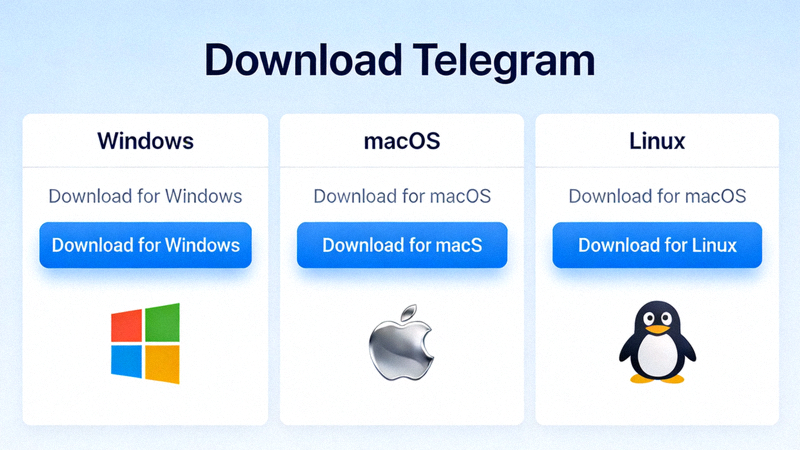
图1:Telegram官方网站下载页面
打开浏览器,访问 https://telegram-desktop.org,选择适合您操作系统的版本(Windows、macOS或Linux)进行下载。
2 安装应用程序
下载完成后,运行安装程序,按照屏幕提示完成Telegram电脑版的安装。安装过程通常很简单,只需点击“下一步”即可。
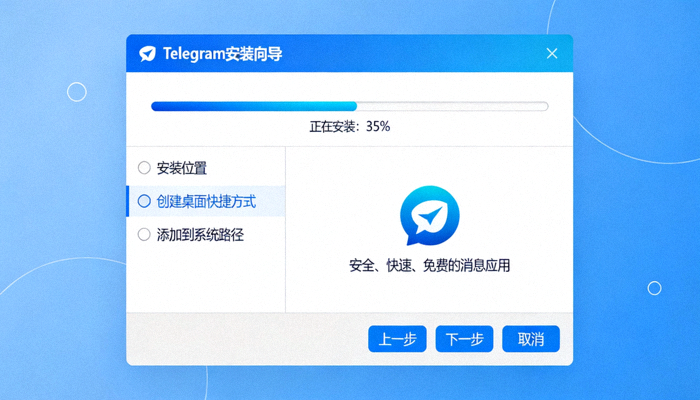
图2:Telegram安装向导界面
第二步:设置中文界面语言
安装完成后,首次启动Telegram可能需要登录。登录后,请按照以下步骤更改界面语言。
3 打开设置菜单
在Telegram电脑版主界面的左上角,点击三条横线“菜单”图标,然后在下拉菜单中选择“Settings”(设置)。
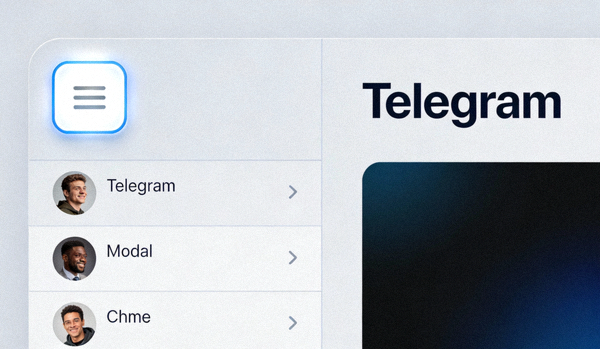
图3:定位主界面左上角的菜单按钮
4 进入语言设置选项
在“Settings”设置页面中,在左侧列表中找到并点击“Language”(语言)选项。
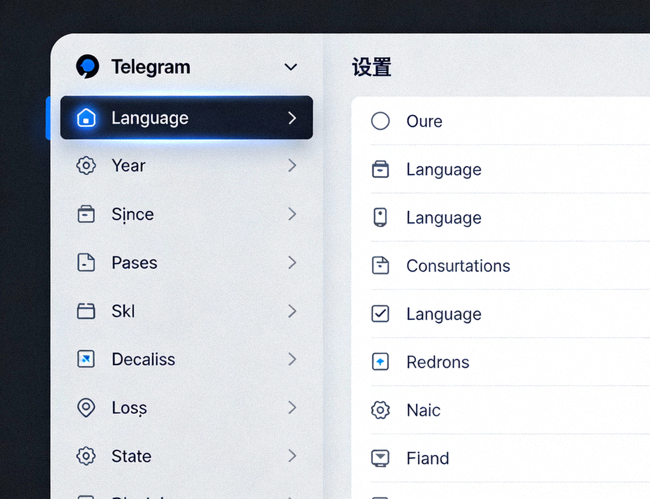
图4:在设置中找到Language选项
5 添加中文语言包
点击“Language”后,右侧会显示当前语言为“English”。点击“Change Language”(更改语言)或“Add Language”(添加语言)按钮。
在弹出的语言列表中,找到“Chinese (Simplified)”(简体中文)或“Chinese (Traditional)”(繁体中文),点击它旁边的“Install”(安装)按钮。
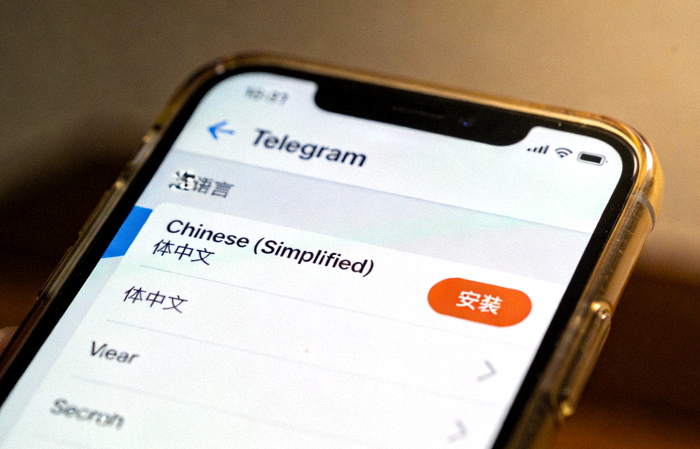
图5:选择并安装简体中文语言包
安装过程是瞬间完成的。安装后,界面会自动刷新并立即切换为中文。
6 确认设置完成
此时,您的Telegram电脑版所有菜单、按钮和提示都应该已经变成了中文。您可以浏览各个设置项进行确认。
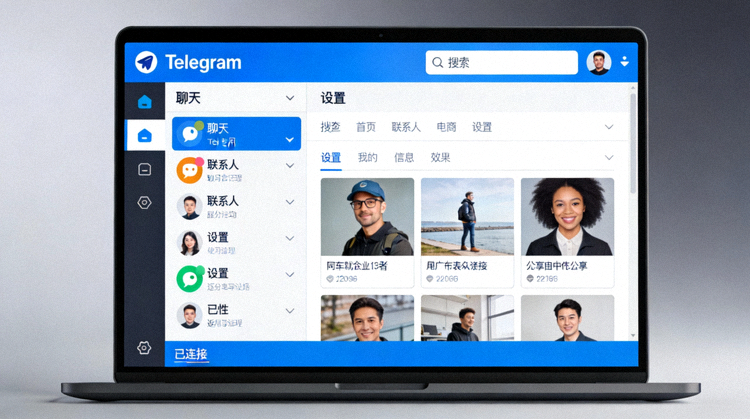
图6:设置完成后的中文界面
重要提示:
- 本教程适用于Telegram官方桌面客户端。第三方修改版可能设置路径不同。
- 语言包是通过Telegram内置的“翻译平台”即时下载的,无需额外访问网站。
- 如果您在列表中找不到中文,请确保您的Telegram客户端是最新版本。
常见问题解答 (FAQ)
Q1: 设置中文后,部分内容还是英文?
A: 这是正常现象。Telegram的语言包由社区维护,可能某些新功能或特定频道的界面翻译尚未完成。大部分核心界面都会是中文。
Q2: 我可以切换回英文或其他语言吗?
A: 当然可以。只需按照上述步骤再次进入“设置”->“语言”,然后选择“English”或其他已安装的语言即可。
Q3: 为什么我的设置界面和教程图片不一样?
A: Telegram会不断更新客户端界面设计。基本设置逻辑和“语言”选项的位置通常保持不变,但图标和布局可能有细微差别。请根据文字描述寻找对应功能。
Q4: Linux系统设置方法一样吗?
A: 是的,Telegram桌面客户端在各个操作系统(Windows、macOS、Linux)上的设置方法和界面布局基本一致,本教程完全适用。
恭喜!您已经成功将Telegram电脑版设置为中文界面,现在可以更顺畅地使用了。