在Windows电脑上安装Telegram中文版有哪些步骤?
发布日期:2023年10月27日
Telegram是一款注重速度和安全性的即时通讯软件,其官方提供了功能完整的Windows桌面客户端。本教程将详细指导您如何从官方渠道下载,并在Windows系统上安装并设置为中文界面。
第一步:访问官网并下载安装程序
为确保安全,请始终从Telegram官方网站下载安装程序。
- 打开您的浏览器(如Chrome, Edge, Firefox等)。
- 在地址栏中输入官方网址:https://desktop.telegram.org 并访问。
- 网站会自动检测您的操作系统(Windows),并显示对应的下载按钮。
- 点击绿色的“Get Telegram for Windows”按钮,下载安装程序(通常是一个名为 `tsetup-x64.x.x.exe` 的文件)。
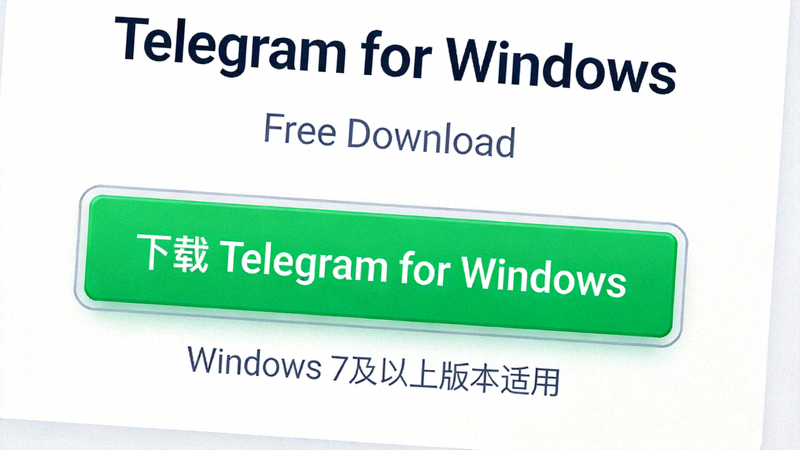
图1:Telegram官方网站下载页面
第二步:运行安装程序
下载完成后,找到下载的 `.exe` 文件(通常在“下载”文件夹中)。
- 双击运行 `tsetup-x64.x.x.exe` 文件。
- 如果系统弹出“用户账户控制”窗口,请点击“是”以允许程序对设备进行更改。
- 安装程序会自动进行,您会看到一个进度条。Telegram的安装过程非常快速,通常只需几秒钟。
- 安装完成后,Telegram会自动启动。
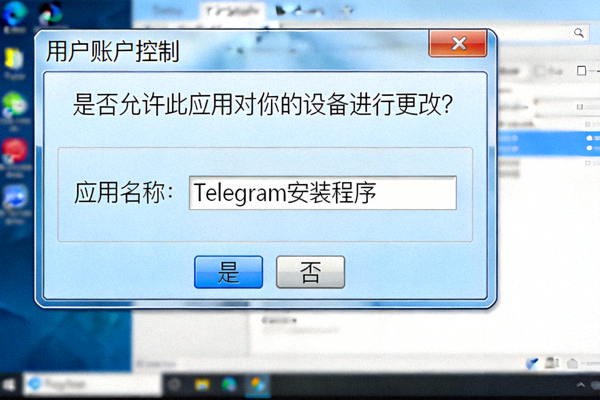
图2:运行安装程序时可能出现的系统权限确认窗口
第三步:登录或注册账号
首次启动Telegram,您需要登录。
- 在登录界面,输入您的手机号码(需包含国家代码,例如 +86)。
- 点击“下一步”。
- 您的手机会收到一条包含验证码的短信,将验证码输入到客户端中。
- 如果之前已在其他设备上登录过,可能还需要输入两步验证密码(如果已设置)。
第四步:将界面语言设置为中文
Telegram桌面版默认可能是英文界面,按照以下步骤可轻松切换为中文。
- 登录后,点击左上角的三条横线菜单图标(或按快捷键 Ctrl + P)。
- 在设置菜单中选择“Settings”(设置)。
- 在设置页面左侧,点击“Language”(语言)。
- 在语言列表中找到并选择“中文 (简体)”或“中文 (繁體)”。
- 界面会立即刷新并切换为您选择的中文语言。
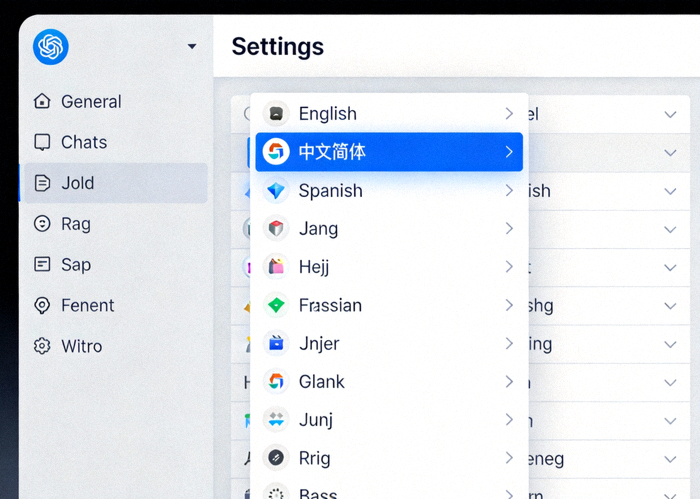
图3:在设置的语言选项中选择中文
安装常见问题与提示
重要提示
请务必从上述官方渠道下载Telegram,以避免安装被篡改的恶意软件。第三方网站提供的“破解版”或“绿色版”可能存在安全风险。
1. 安装时提示错误或无法安装?
请检查:1) 您的Windows系统版本是否过旧(建议Windows 7 SP1及以上);2) 是否有足够的磁盘空间;3) 暂时关闭杀毒软件或防火墙再尝试安装(安装后可重新开启)。
2. 收不到短信验证码怎么办?
可以尝试选择“通过电话呼叫接收验证码”。如果长时间未收到,请检查手机信号,或稍后再试。请确保输入的电话号码格式正确(包含国家代码)。
3. 安装后如何创建桌面快捷方式?
安装程序通常会自动在桌面和开始菜单创建快捷方式。如果没有,您可以进入安装目录(默认为 `C:\Users\[用户名]\AppData\Roaming\Telegram Desktop`),找到 `Telegram.exe`,右键单击并选择“发送到” -> “桌面快捷方式”。
4. 如何更新Telegram?
Telegram桌面版支持自动更新。当有新版本时,软件会在右下角弹出提示。您也可以随时在设置 -> “高级”中检查更新。更新过程无需重新下载安装包,客户端会自动完成。
总结
在Windows上安装Telegram中文版是一个简单直接的过程:访问官网下载 -> 运行安装程序 -> 登录账号 -> 在设置中切换语言。完成以上步骤后,您就可以在电脑上享受Telegram快速、安全的通讯体验,并利用其强大的群组、频道和文件分享功能。现在就开始使用吧!