本文提供从官方渠道下载到完成设置的Telegram中文电脑版完整安装指南,包含Windows和macOS系统的详细步骤、截图及常见问题解决方案。
Windows 系统安装步骤
1访问官方网站并下载安装包
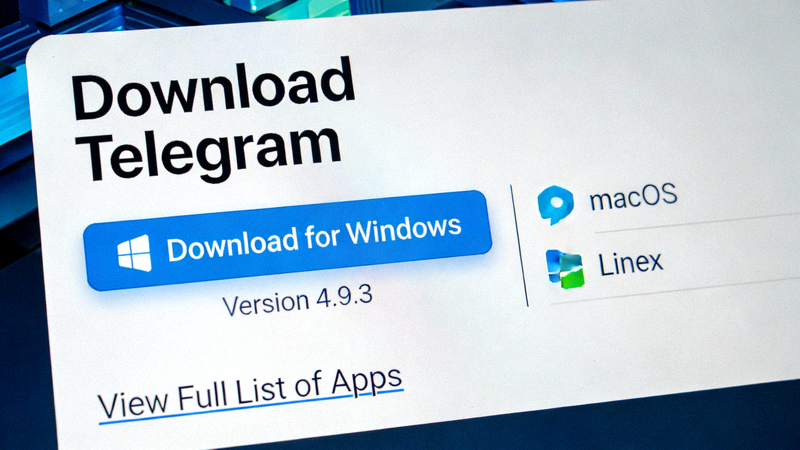
打开浏览器,访问Telegram官方中文电脑版下载页面。点击“Windows 版下载”按钮,获取最新的安装程序(.exe文件)。
2运行安装程序
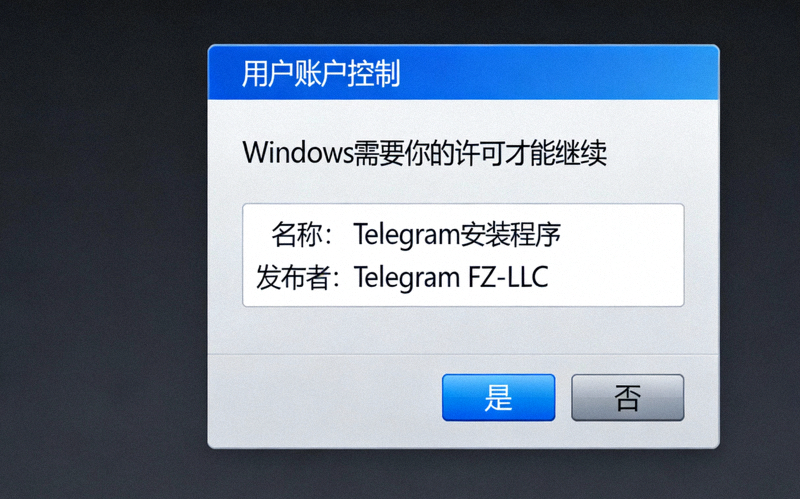
找到下载的安装文件(通常位于“下载”文件夹),双击运行。如果系统提示“用户账户控制”,请点击“是”以允许程序进行更改。
3选择安装选项与路径
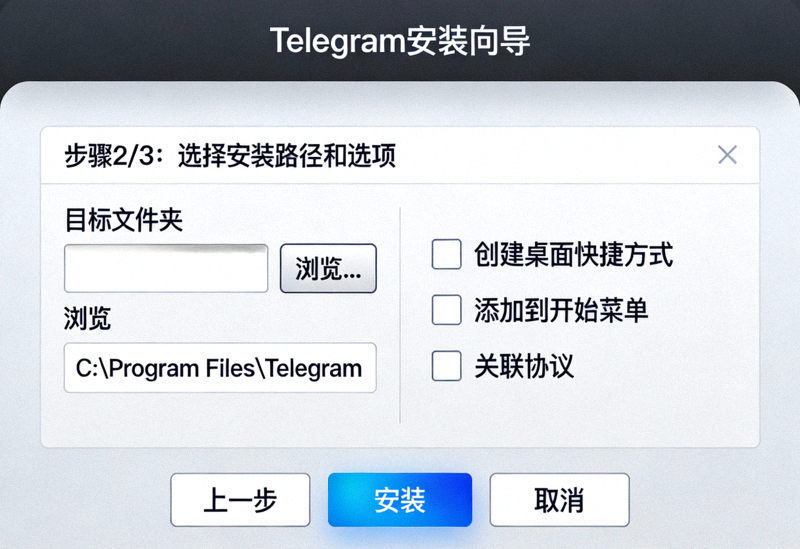
安装向导将启动。您可以选择为所有用户安装或仅为当前用户安装。建议使用默认安装路径(C:\Program Files\Telegram),或点击“浏览”选择其他位置。
4等待安装完成
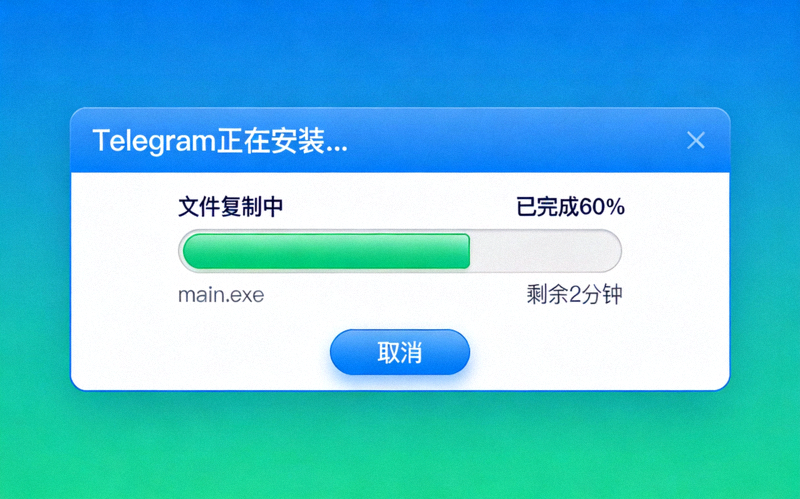
点击“安装”按钮,程序将开始复制文件并设置必要的组件。此过程通常只需几十秒,具体时间取决于您的系统性能。
5启动Telegram并登录
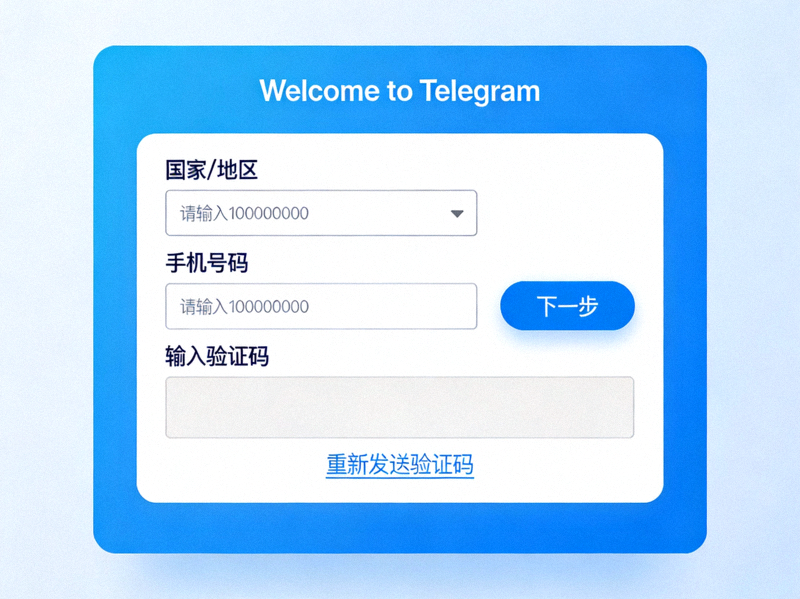
安装完成后,勾选“启动Telegram”选项,点击“完成”。程序将首次启动。输入您的手机号码(带国家代码,如+86),接收并输入验证码即可登录。
macOS 系统安装步骤
1从Mac App Store或官网下载
方式一:打开Mac App Store,搜索“Telegram”并点击“获取”进行下载安装。
方式二:访问Telegram官方网站,下载macOS版磁盘映像文件(.dmg)。
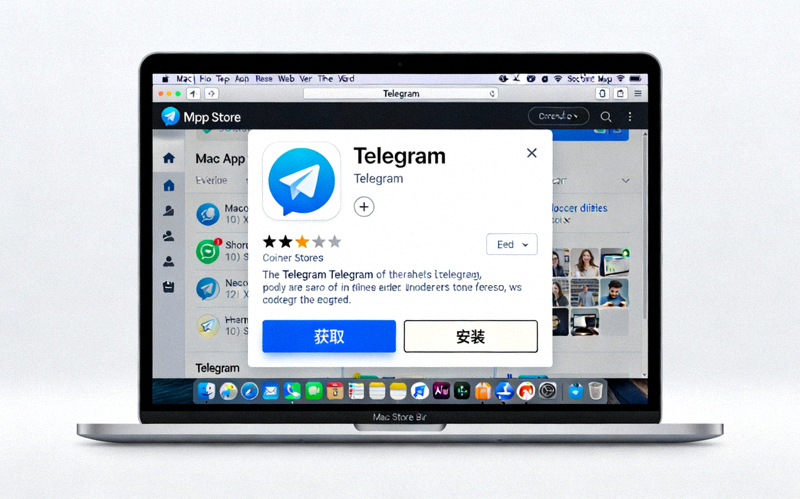 前往 Mac App Store 下载
2打开磁盘映像并安装应用
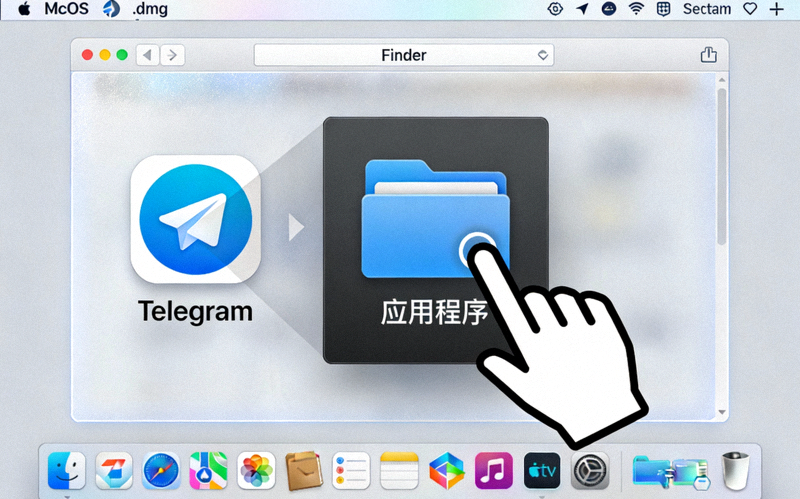
如果从官网下载了.dmg文件,双击打开。将出现的“Telegram”图标拖拽到“应用程序”文件夹的快捷方式上,完成复制安装。
3首次运行与系统权限
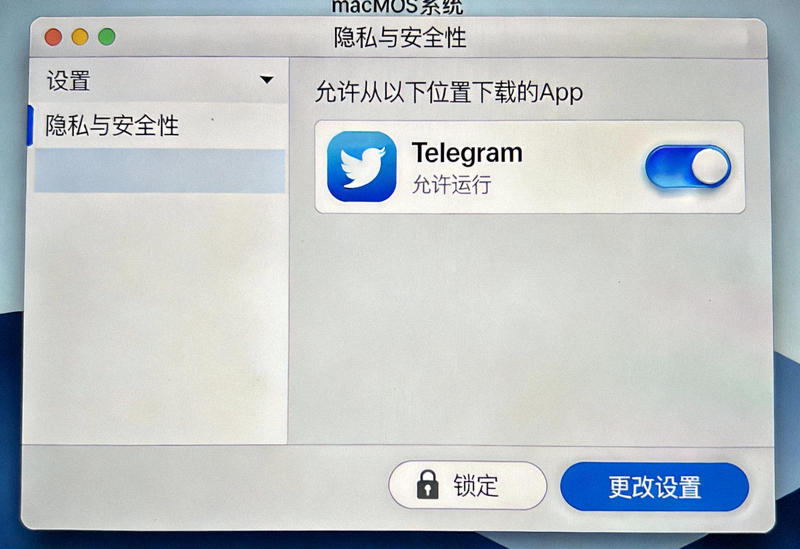
从“应用程序”文件夹或启动台打开Telegram。首次运行时,macOS可能会提示“来自不受信任的开发者”,需进入“系统设置”->“隐私与安全性”允许运行。随后授予通知等权限。
4登录与初始设置
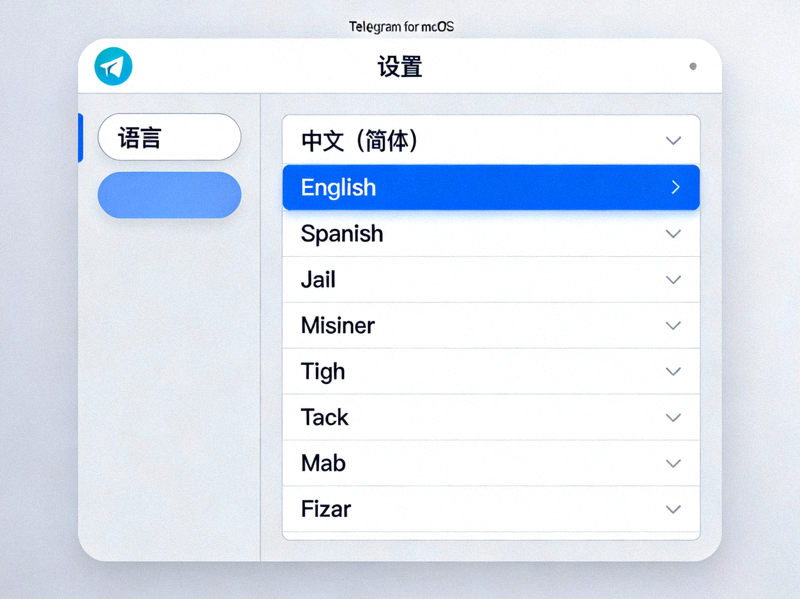
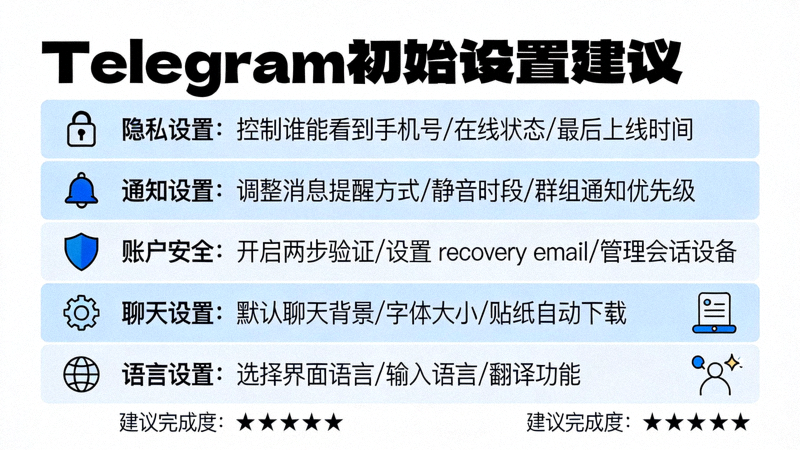
输入手机号码完成登录。首次登录后,建议进入“设置”->“语言”检查并确保已选择“中文”。您还可以在此处配置通知、隐私和数据存储等选项。
安装后初始设置建议
- 启用两步验证: 在“设置”->“隐私与安全”中设置额外密码,增强账户安全性。
- 配置通知: 根据个人喜好,为私聊、群组和频道设置不同的声音和提示方式。
- 调整聊天背景: 在聊天设置中自定义背景,提升视觉体验。
- 探索高级功能: 如文件夹分类聊天、全局搜索、主题定制等。
常见安装问题与解决
请确保下载的安装包完整,并检查系统是否满足最低要求(Windows 7 SP1或更高,macOS 10.11或更高)。尝试以管理员身份运行安装程序(Windows),或检查安全设置(macOS)。
请确认手机号码格式正确(包含国家代码)。如果长时间未收到,可选择“通过Telegram通话获取验证码”,或确保您已在另一设备上登录Telegram以接收应用内登录码。
Telegram桌面版通常会自动匹配系统语言。如需手动更改,请进入“设置”->“语言”,在列表中选择“中文(简体)”即可。
Telegram桌面版支持自动更新。您也可以在“设置”->“高级”中手动检查更新。从官网下载的版本需要手动下载新安装包覆盖安装。
安装要点速览
- 从官方渠道下载安装包
- 确保系统满足最低要求
- 安装过程中授予必要权限
- 使用手机号及验证码登录
- 安装后检查并设置中文界面
- 建议立即启用两步验证
系统要求
Windows: Windows 7 SP1 或更高版本,至少1GB内存,200MB可用磁盘空间。
macOS: macOS 10.11 (El Capitan) 或更高版本,支持Apple Silicon。
需要帮助?
查看常见问答