官方下载地址
为确保软件安全,避免恶意软件,请务必通过以下官方渠道下载Telegram中文电脑版。
Telegram中文电脑版官方下载地址列表
- 官方网站:https://desktop.telegram.org
- Windows 官方直链:https://telegram.org/dl/desktop/win
- macOS 官方直链:https://telegram.org/dl/desktop/mac
- 64位 Windows 安装包:https://telegram.org/dl/desktop/win64
- 便携版 (Portable):https://telegram.org/dl/desktop/win64_portable
重要提示:下载时请核对网址是否为“telegram.org”域名开头,这是识别官方来源的关键。
如何验证官方下载地址
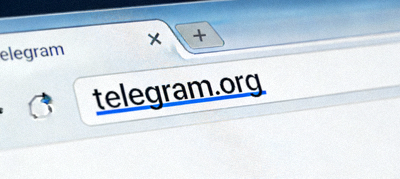
检查网址域名
唯一官方域名为“telegram.org”。任何声称提供下载但使用其他域名的网站(如 telegram.xxx.com)均非官方。

确认HTTPS安全连接
官方下载页面均启用HTTPS加密。下载前请确认浏览器地址栏有锁形图标,网址以“https://”开头。
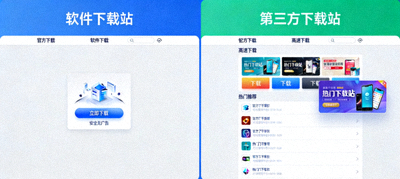
警惕第三方下载站
许多第三方下载站会捆绑其他软件或提供修改版。最安全的方式是直接访问上述官方地址,避免通过搜索引擎中的广告链接。
安装与设置指引
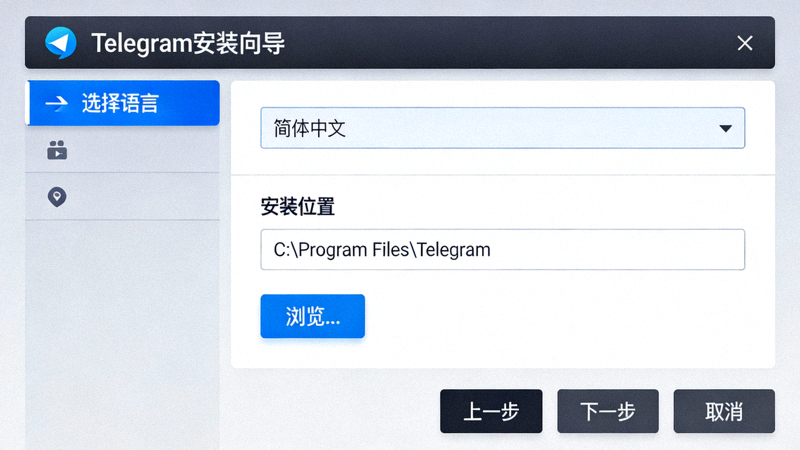
Windows 安装步骤
- 从上述官方地址下载安装程序(.exe文件)。
- 运行下载的安装程序,如有用户账户控制提示,点击“是”。
- 安装向导将自动启动,通常只需点击“下一步”即可完成。
- 安装完成后,Telegram将自动启动。您可以使用手机号登录。
macOS 安装步骤
- 下载.dmg磁盘映像文件。
- 打开.dmg文件,将Telegram图标拖拽到“应用程序”文件夹。
- 在“应用程序”文件夹中启动Telegram。
- 如果系统提示“无法打开,因为来自不受信任的开发者”,请前往“系统偏好设置”->“安全性与隐私”允许运行。
常见问题解答
下载的安装包安全吗?
从 telegram.org 下载的安装包是官方签名的,具有完整性和真实性保证。Windows版有微软签名,macOS版经过苹果公证。
安装后如何切换为中文界面?
Telegram桌面版通常会自动匹配系统语言。如需手动设置,请进入 Settings -> Language (设置 -> 语言) 选择“简体中文”。
为什么推荐使用电脑版而非网页版?
电脑版功能更完整,支持本地文件加密、更佳的通知管理、更低的内存占用,且无需保持浏览器打开,体验更接近原生应用。