Telegram官方中文版电脑端安装步骤详解
本教程将引导您完成在Windows或macOS电脑上安装Telegram官方中文桌面客户端的全过程。请根据您的操作系统选择对应的步骤。
第一步:访问官方网站并下载安装程序
首先,您需要访问Telegram的官方网站以下载最新的桌面客户端安装程序。
- 打开您的电脑浏览器(如Chrome, Edge, Safari或Firefox)。
- 在地址栏中输入官方网址:https://desktop.telegram.org 并访问。
- 网站会自动检测您的操作系统(Windows或macOS),并显示对应的“Download for Windows”或“Download for macOS”按钮。
- 点击下载按钮,将安装程序(.exe文件或.dmg文件)保存到您的电脑中,建议保存在“下载”文件夹以便查找。

图1:Telegram官方网站下载页面示意图
重要提示:请务必从上述官方地址下载,以确保软件的安全性和完整性,避免第三方修改版本带来的风险。
第二步:运行安装程序
对于Windows用户:
- 找到下载好的
tsetup-x.x.x.exe文件(x.x.x为版本号)。 - 双击运行该文件。如果系统弹出“用户账户控制”提示,请点击“是”以继续。
- 安装程序会自动进行,您会看到一个进度条。安装过程非常快速,通常只需几秒钟。
- 安装完成后,Telegram将自动启动。
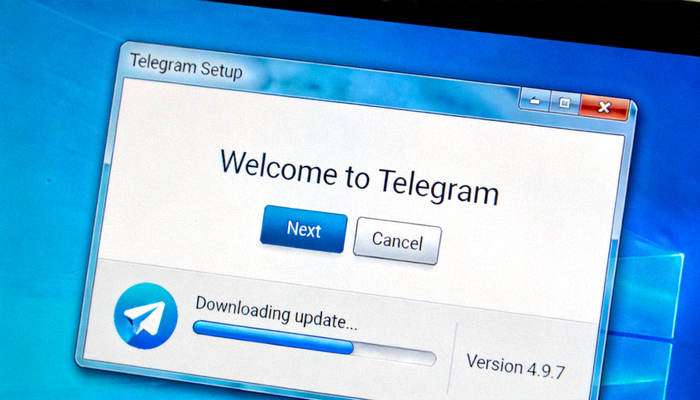
图2:Windows安装程序运行界面
对于macOS用户:
- 找到下载好的
Telegram.dmg磁盘映像文件。 - 双击打开该文件,系统会挂载一个虚拟磁盘。
- 在弹出的窗口中,将Telegram的图标拖拽到“Applications”(应用程序)文件夹的图标上。
- 等待复制完成。完成后,您可以在“应用程序”文件夹中找到Telegram,也可以将其拖到Dock栏以便快速启动。
- 首次运行时,如果系统提示“无法打开,因为来自不受信任的开发者”,请进入“系统偏好设置”->“安全性与隐私”,点击“仍要打开”。
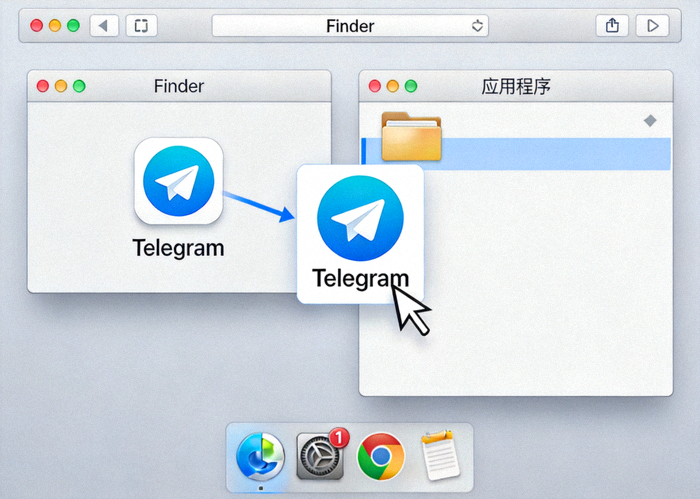
图3:macOS安装拖拽界面
第三步:登录与设置中文界面
安装完成后,您需要登录您的Telegram账号并设置语言为中文。
- 启动Telegram应用程序。首次启动会显示登录界面。
- 在登录界面,您需要使用手机号码进行登录。输入您的手机号(包括国家代码,例如+86),然后点击“下一步”。
- 您的手机将收到一条包含验证码的短信,在电脑客户端输入该验证码。
- 登录成功后,点击左上角的菜单按钮(三条横线)。
- 选择“Settings”(设置)。
- 在设置页面,点击“Language”(语言)。
- 在语言列表中,找到并选择“中文 (简体)”或“中文 (繁體)”。
- 界面将立即切换为您选择的中文语言。
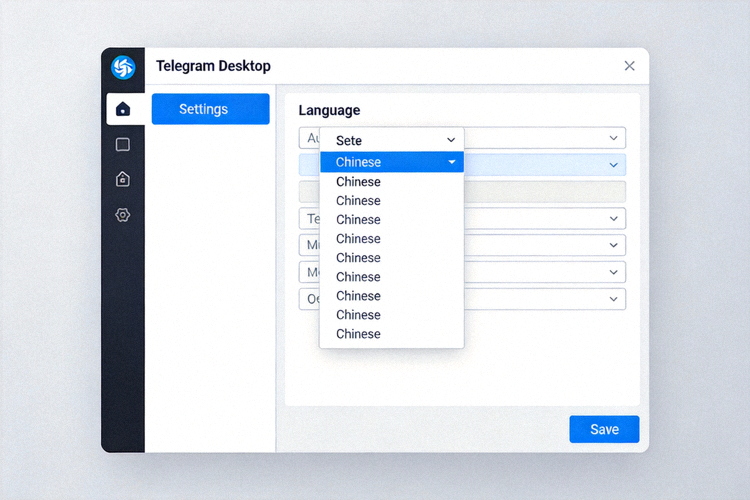
图4:在设置中选择中文语言
提示:如果您还没有Telegram账号,需要在手机端先下载Telegram App并完成注册,然后才能在电脑端登录。
第四步:开始使用与功能简介
成功登录并设置好中文界面后,您就可以开始使用功能强大的Telegram桌面版了。
- 同步消息:您在手机上的所有聊天记录和联系人会自动同步到电脑端。
- 文件传输:支持发送和接收各种类型的文件,单个文件最大支持2GB。
- 群组与频道:可以创建或管理多达20万成员的群组,或订阅感兴趣的频道。
- 秘密聊天:提供端到端加密的私密对话模式(此功能仅在移动端发起)。
- 多设备登录:您可以在多个设备(包括电脑、手机、平板)上同时登录同一个账号。

图5:Telegram桌面版主界面预览
至此,您已经成功在电脑上安装并配置好了Telegram官方中文版。您可以享受在更大屏幕上快速打字、高效管理聊天和传输文件的便利了。