
下载Telegram电脑版中文版时需要注意什么?
Telegram 是一款广受欢迎的即时通讯软件,以其高速、安全和跨平台特性著称。在电脑上使用 Telegram 可以获得更好的打字体验和文件管理功能。然而,在下载 Telegram 电脑版中文版时,有几个关键点需要特别注意,以确保您获得的是官方、安全且适合您使用的版本。

一、确认官方下载渠道
这是最重要的一步,直接关系到软件的安全性。
- 官方网站:唯一可信的下载来源是 Telegram 的官方网站 (https://telegram-desktop.org) 或 desktop.telegram.org。请务必在浏览器中手动输入此地址,而非通过搜索引擎的广告链接进入。
- 识别官网:检查网站地址是否正确,警惕仿冒域名(例如包含错别字或多余字符的网址)。
- 避免第三方下载站:许多软件下载站可能会捆绑其他不必要的软件、广告甚至恶意程序。直接从官网下载可以最大程度避免这些风险。
如何找到正确的下载按钮?
访问官网后,页面通常会根据您的操作系统(Windows, macOS, Linux)自动显示对应的下载按钮。对于中文用户,您可以在下载后或首次启动时进行语言设置。
二、检查系统兼容性与版本
确保下载的版本与您的电脑操作系统兼容。
- 操作系统:Telegram 为 Windows (7及以上)、macOS (10.11及以上) 和 Linux 提供了原生客户端。请选择对应版本。
- 位数:对于 Windows 用户,需根据系统是32位还是64位选择相应版本(现代电脑通常为64位)。
- 安装版与便携版:Windows 用户可能会看到“安装程序”和“便携版”选项。安装程序会将软件安装到系统;便携版是一个单独的.exe文件,可以放在U盘等移动设备中随处运行,不会在系统留下痕迹。
提示: 如果您不确定系统类型,在 Windows 中可以在“设置” > “系统” > “关于”中查看“系统类型”;在 macOS 中点击屏幕左上角苹果菜单 > “关于本机”查看。
三、安全验证与安装过程
1. 文件完整性验证(可选但推荐)
对于高级用户,可以从官网查看安装文件的哈希值(如SHA256),下载后使用校验工具比对,确保文件在传输过程中未被篡改。
2. 运行安装程序
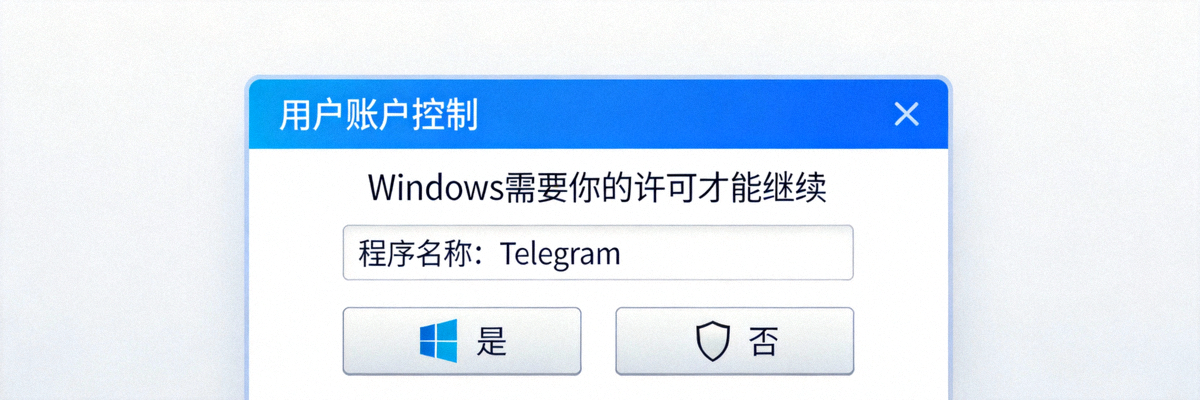
- 用户账户控制(UAC):在 Windows 上运行安装程序时,系统可能会弹出 UAC 提示,请求权限。请确认程序名称是“Telegram”或“Telegram Desktop”后再点击“是”。
- 安装选项:在安装向导中,注意查看是否有被默认勾选的“附加任务”,例如创建桌面快捷方式或开机启动,根据个人喜好选择或取消。
- 警惕捆绑软件:官方的 Telegram 安装包绝不会捆绑任何其他软件。如果在安装过程中出现安装其他无关软件的提示,请立即取消安装,因为这很可能是一个假冒或篡改的安装包。
四、设置中文界面
Telegram 客户端支持多语言,但安装后默认可能不是中文。设置方法非常简单:
- 启动 Telegram Desktop。
- 点击左上角菜单(三条横线图标)或“Settings”(设置)。
- 选择“Language”(语言)。
- 在语言列表中找到并选择“中文 (简体)”或“中文 (繁體)”。
- 界面将立即切换为中文。
您也可以在登录前,在启动画面的左下角找到语言切换按钮。
五、登录与安全注意事项
- 手机号验证:首次使用需要在电脑端输入您的手机号(带国家代码),并通过手机 Telegram App 或短信接收验证码。这是为了确保账户安全。
- 两步验证:如果您为账户启用了两步验证(强烈推荐),在登录新设备时还需要输入额外的密码。
- 保持更新:启用客户端的自动更新功能,或定期访问官网检查更新,以获得最新的功能和安全补丁。
总结
安全下载 Telegram 电脑版中文版的要点可以概括为:认准唯一官网、选择正确版本、警惕安装捆绑、登录后设置中文。遵循以上步骤,您就能轻松、安全地在电脑上享受 Telegram 带来的高效通讯体验。如果您在下载或安装过程中遇到任何可疑情况,最好的做法是中止操作,并重新从官方渠道开始。