Telegram是一款功能强大的即时通讯软件,但其默认安装可能不包含中文界面。通过安装中文语言包,您可以将菜单、按钮和提示信息全部转换为简体中文。本教程涵盖Windows和macOS系统,并提供两种主要方法:通过内置设置安装和手动安装。
准备工作: 请确保您已从官方渠道下载并安装了最新版本的Telegram电脑版。这是成功安装语言包的前提。
方法一:通过Telegram内置设置安装(推荐)
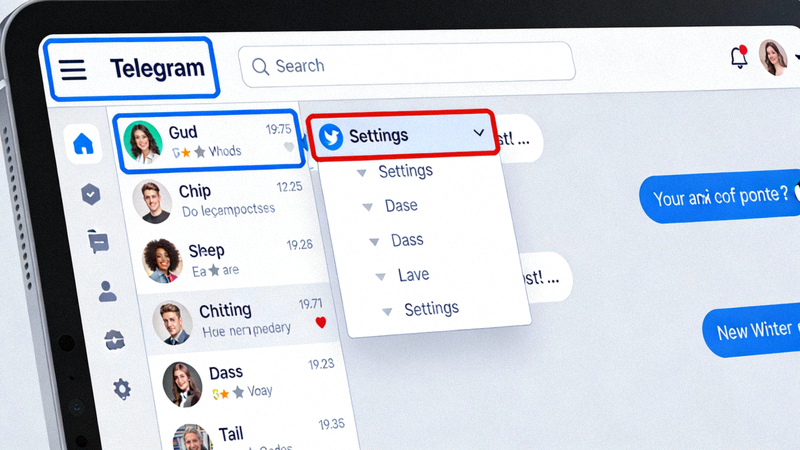
1 打开设置界面
启动Telegram电脑版,在左上角点击菜单按钮(三条横线),然后选择 “Settings”(设置)。
2 进入语言选项
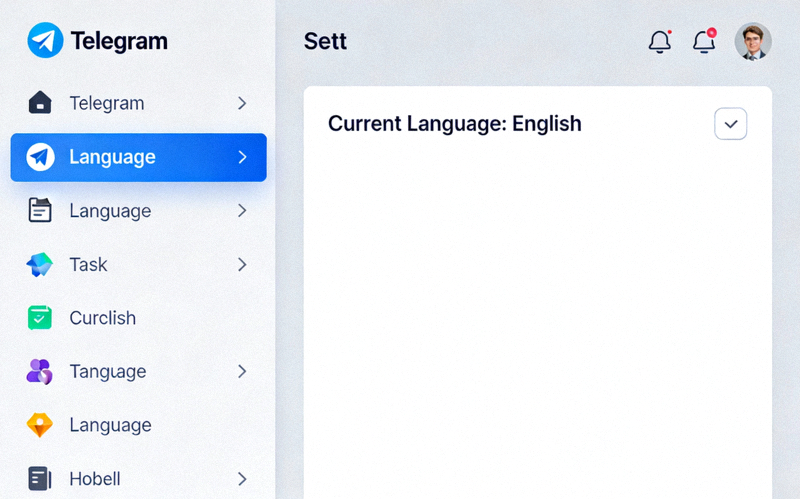
在设置界面左侧,点击 “Language”(语言) 选项。您将看到当前使用的语言(通常是English)。
3 选择并安装中文语言包
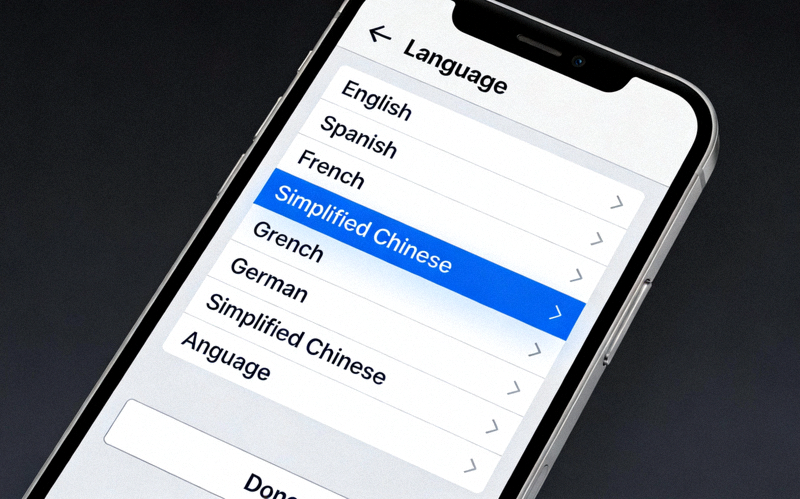
点击 “Change Language”(更改语言) 按钮。系统会弹出一个语言列表窗口。在列表中找到 “简体中文 (Simplified Chinese)” 并点击它。Telegram将自动从服务器下载并安装该语言包。
4 完成切换
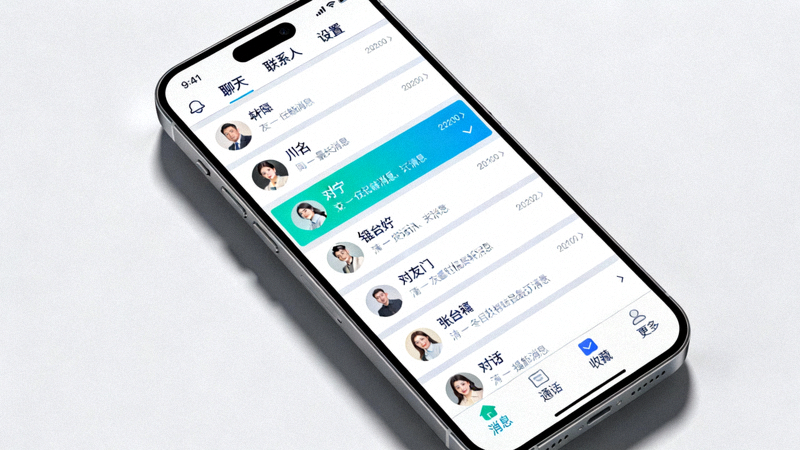
安装完成后,Telegram界面会自动刷新,所有文字将立即变为简体中文。您无需重启客户端。
方法二:手动安装语言包文件
如果内置方法因网络问题无法下载,您可以尝试手动安装。
1 下载中文语言包文件
访问可靠的资源站(请注意安全),下载适用于您当前Telegram版本的 strings.json 或 langpack.xml 中文语言文件。确保文件来源可信。
安全警告: 仅从您信任的源头下载语言文件,以防恶意代码。官方途径(方法一)始终是最安全的选择。
2 定位Telegram语言文件夹
需要将下载的语言文件放入Telegram的特定文件夹中:
- Windows:
%AppData%\Telegram Desktop\tdata\langs - macOS:
~/Library/Application Support/Telegram/tdatalangs
您可以在文件资源管理器或访达中手动导航到上述路径。
3 放置文件并应用
将下载的中文语言文件复制到上一步找到的 langs 文件夹中。然后重新启动Telegram客户端。再次进入 设置 > 语言,您应该能在列表中找到“简体中文”并选择它。
安装后的优化设置
成功切换为中文后,您可以进一步优化您的Telegram体验:
- 检查翻译完整性: 浏览各个设置选项,确认翻译是否准确完整。
- 字体显示: 如果中文字体显示不清晰,可以在系统设置中调整显示缩放比例。
- 更新语言包: Telegram更新后,语言包可能需要同步更新。您可以定期在“设置 > 语言”中检查更新。
常见问题与解决方法
- 语言列表中找不到中文?
请确保您的Telegram是最新版本。旧版本可能不包含最新语言列表。前往官网下载更新。 - 安装语言包后界面仍是英文?
请确认您已正确点击“简体中文”并等待安装完成。尝试完全退出Telegram(包括系统托盘图标)后重新启动。 - 手动安装后语言文件不生效?
检查语言文件是否放在了正确的langs文件夹内,且文件名没有错误。确认文件格式与Telegram版本兼容。 - 部分内容未翻译?
社区维护的语言包可能翻译不完全,这是正常现象。您可以等待语言包后续更新。
提示: 使用中文语言包不会影响您与好友的聊天内容,您仍然可以输入和接收任何语言的消息。它仅改变软件界面本身的文字。
通过以上步骤,您应该可以顺利地将Telegram电脑版界面转换为熟悉的中文。如果遇到任何问题,建议优先使用第一种内置安装方法,并保持客户端为最新版本。