
一、官方下载与安全验证
1
访问唯一官方下载渠道
为确保软件安全,请务必通过Telegram官方网站或本页面提供的官方链接下载客户端。避免从第三方网站下载,以防植入恶意代码。
官方下载地址:
Windows用户:https://telegram.org/dl/desktop/win64
2
验证文件安全性
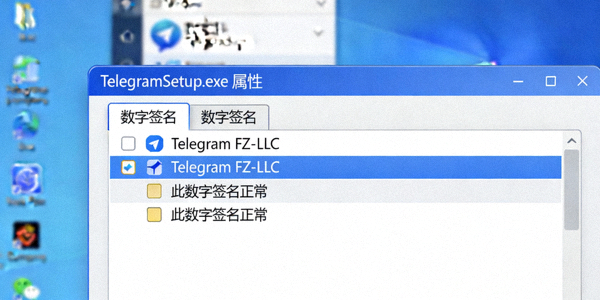
下载完成后,建议验证安装文件的数字签名或哈希值(SHA256)。官方发布的文件均经过严格签名,可在文件属性中查看。
二、详细安装步骤
1
运行安装程序
双击下载的安装文件(.exe或.dmg)。在Windows上,可能会弹出用户账户控制提示,点击“是”继续。

2
选择安装位置与选项
建议使用默认安装路径。高级用户可自定义位置。勾选“创建桌面快捷方式”以便快速启动。
注意: 安装过程中请勿中断网络连接,以免文件损坏。
3
完成安装并首次启动
安装完成后,启动Telegram。首次运行将引导您选择界面语言。请选择“中文(简体)”以获得完整的中文体验。

三、初始设置与使用技巧
1. 登录与账户安全
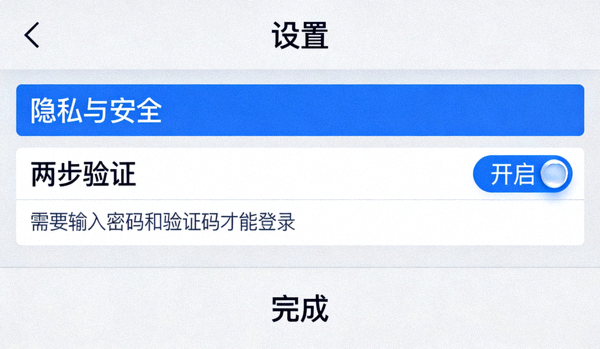
使用您的手机号码登录。为确保安全,建议启用“两步验证”,并为会话设置锁屏密码。
- 开启两步验证: 设置 -> 隐私与安全 -> 两步验证
- 设置锁屏密码: 设置 -> 隐私与安全 -> 锁屏密码
- 管理活跃会话: 定期检查并终止不熟悉的登录设备。
2. 高效使用技巧
掌握以下技巧,大幅提升您的Telegram使用效率。
- 快捷键: Ctrl+N (新建对话),Ctrl+F (搜索),Ctrl+Enter (发送)。
- 大文件传输: 支持单文件最大2GB,可直接拖拽文件到聊天窗口。
- 文件夹分类: 右键点击聊天列表可创建文件夹,对对话进行分类管理。
- 夜间模式: 设置 -> 外观 -> 选择“夜间”主题保护眼睛。
高级技巧: 使用“@”提及机器人或联系人,使用“#”标签进行消息分类搜索。
四、常见问题与解决
无法接收验证码?
可能原因与解决:
- 检查手机号码是否正确,包含国家代码(如+86)。
- 尝试切换网络(如Wi-Fi到移动数据)。
- 如长时间未收到,可选择“通过电话通话接收验证码”。
消息不同步或延迟?
排查步骤:
- 检查电脑网络连接是否稳定。
- 尝试退出并重新登录账户。
- 在设置 -> 高级 -> 数据与存储中,尝试清理缓存(注意备份)。
- 确保桌面版和手机版均更新到最新版本。
立即下载官方Telegram中文电脑版
选择您的操作系统,开始安全、高效的通讯体验。