官方与正规下载渠道
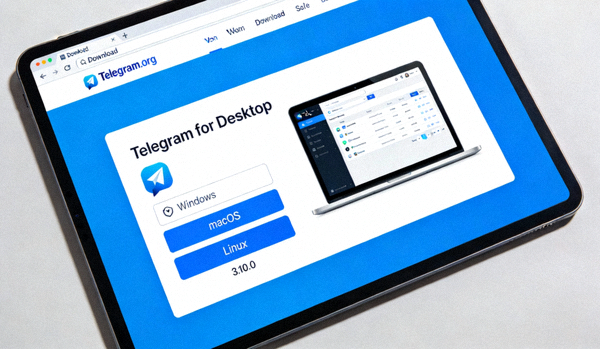
1. Telegram 官方网站 (telegram.org)
这是最核心、最安全的下载来源。官方网站提供所有平台客户端的原生安装包。
- 提供最新版本的即时发布
- 安装包带有官方数字签名
- 支持HTTPS安全连接下载
- 提供多语言界面选择(含中文)
2. 官方GitHub仓库
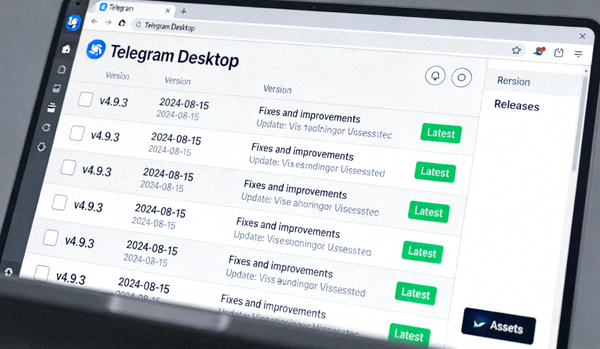
Telegram Desktop 的开源代码和发布版本托管在 GitHub 上,技术用户可从此处验证和下载。
- 完全开源,代码可审计
- 发布版本经过自动化构建
- 提供详细的版本更新日志
- 社区可报告问题和验证安全性
3. 操作系统官方应用商店
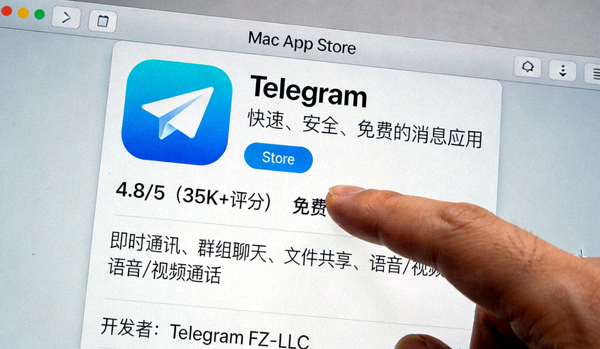
通过系统内置的应用商店下载,通常经过平台方的安全审核。
- macOS: Mac App Store
- Linux: Snap Store, Flathub, 或发行版官方仓库
- 自动更新机制完善
- 与系统集成度更高
4. 可信的第三方软件分发平台
一些声誉良好的大型软件下载站会镜像官方版本,但需仔细甄别。
- 确保站点提供的是原版安装包,而非“打包版”或“修改版”
- 核对文件哈希值与官方发布的一致
- 优先选择提供直接官方链接的站点
- 注意避开带有捆绑软件推广的页面
安全下载验证步骤
1 核对网站域名
确保访问的是 https://telegram.org 或其官方子域名。警惕拼写错误的仿冒网站。
2 检查连接安全性
浏览器地址栏应显示锁形图标,并使用 HTTPS 协议。不要从 HTTP 页面下载。
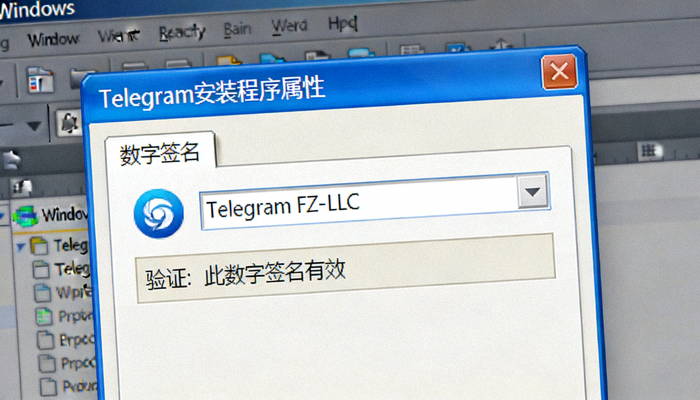
3 验证文件签名 (Windows)
下载后,右键点击安装文件(.exe),选择“属性”->“数字签名”,确认签名者为“Telegram Messenger LLP”。
4 核对校验码 (高级用户)
从官方GitHub Release页面获取文件的SHA256校验和,与你下载的文件进行比对,确保完全一致。
需要警惕的风险与不推荐渠道
⚠️ 高风险渠道警告
以下渠道极易导致下载到被植入恶意软件、广告插件或后门的版本,请务必避免:
- 来历不明的破解网站、软件激活工具站: 常捆绑病毒或挖矿程序。
- 网盘分享的“绿色版”、“便携版”: 无法验证其完整性和修改内容。
- 搜索引擎广告推广的非官方下载站: 界面常模仿官方,但提供的是重新打包的版本。
- 邮件、即时消息中收到的下载链接: 除非你明确信任发件人且正在期待该文件。
记住一个原则:如果某个“Telegram安装包”声称提供了官方没有的“特殊功能”(如查看已删除消息、强制隐身等),那它100%是危险的修改版。
各系统中文版获取与设置指南
Windows / macOS 中文界面设置
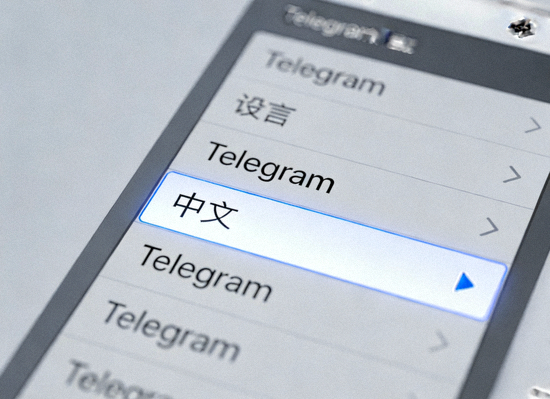
官方安装包内置多国语言。安装后,进入设置即可切换为中文:
- 打开 Telegram,点击左上角菜单 (三横线图标)。
- 选择 Settings (设置)。
- 选择 Language (语言)。
- 在列表中选择 中文 (简体) 或 中文 (繁體)。
- 软件将自动重启并应用新语言。
Linux 系统安装提示
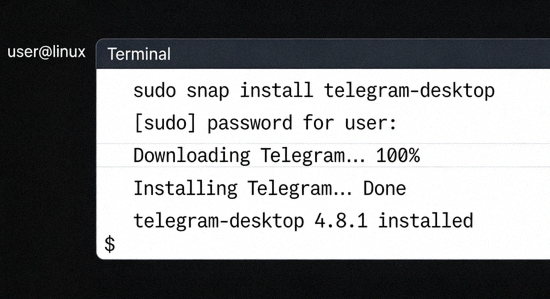
大多数Linux发行版可通过包管理器直接安装:
- Snap:
sudo snap install telegram-desktop - Flatpak:
flatpak install flathub org.telegram.desktop - 或从发行版官方仓库搜索
telegram-desktop安装。
中文语言支持通常需要额外安装语言包(如 telegram-desktop-lang),或在软件内按上述方法设置。