一、官方下载渠道与验证
确保软件安全的第一步是从官方或可信的渠道下载。以下是Telegram电脑版的官方下载来源:
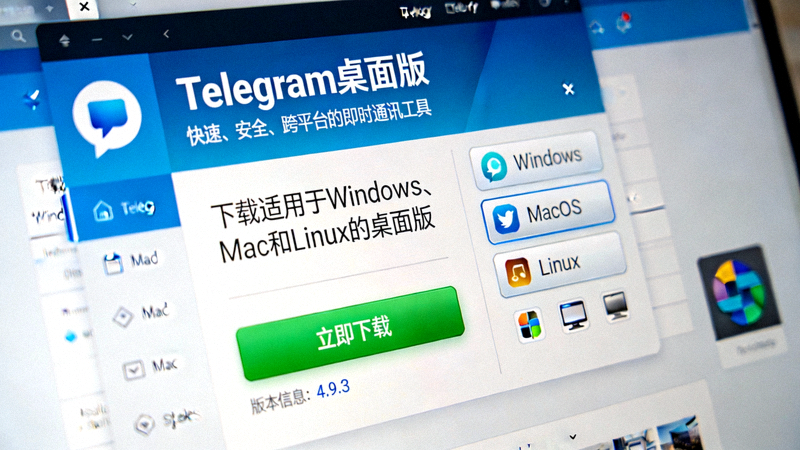
访问官方网站
唯一官方下载页面为 https://desktop.telegram.org。该网站提供Windows、macOS和Linux系统的原生客户端下载。页面语言会自动根据浏览器设置显示,您也可以手动切换至中文界面。
选择正确版本
根据您的操作系统选择对应的安装包:
- Windows: 提供.exe安装程序或便携版.zip压缩包。
- macOS: 提供.dmg磁盘映像文件,适用于Intel和Apple Silicon芯片。
- Linux: 提供.AppImage通用包或各发行版的仓库安装指令。
⚠️ 安全警告
切勿从第三方软件下载站、网盘或论坛获取安装包。 这些来源可能捆绑恶意软件或篡改过的版本,会窃取您的账号信息和聊天记录。始终核对下载链接的域名是否为官方域名。
二、安全安装步骤详解
运行安装程序
下载完成后,找到并运行安装文件。在Windows上,可能会弹出“用户账户控制”提示,请确认发布者为“Telegram Messenger LLP”。在macOS上,首次打开时可能需要进入“系统偏好设置 > 安全性与隐私”允许运行。
选择安装路径与选项
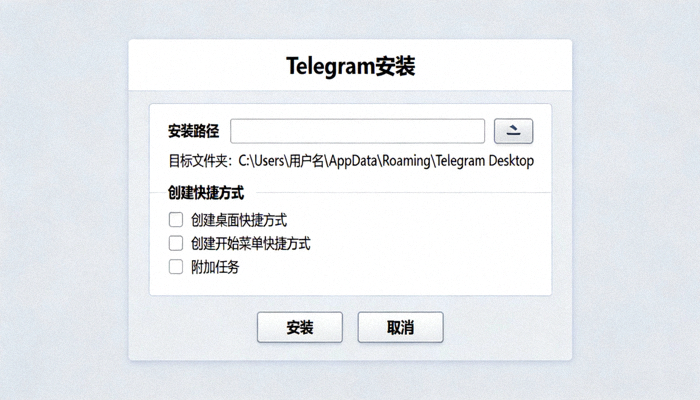
安装向导会提示您选择安装目录。建议使用默认路径。同时,您可以选择是否创建桌面快捷方式、是否将Telegram添加到系统启动项。
完成安装并启动
点击“安装”按钮,等待进度条完成。安装结束后,取消勾选“立即运行Telegram”如果您想稍后启动,或直接点击“完成”以启动程序。
💡 安装技巧
对于高级用户,Windows可选择“便携版(.zip)”,解压后即可使用,无需安装,适合在U盘或受限环境中运行。macOS用户可将Telegram图标拖拽到“应用程序”文件夹完成安装。
三、首次设置与中文界面配置
首次启动Telegram,需要进行简单的初始设置。
登录账号
输入您的手机号码(需包含国家代码,如+86),Telegram会向该号码发送验证码。在电脑端输入验证码完成登录。您可以选择是否启用“保持登录状态”。
切换至中文界面
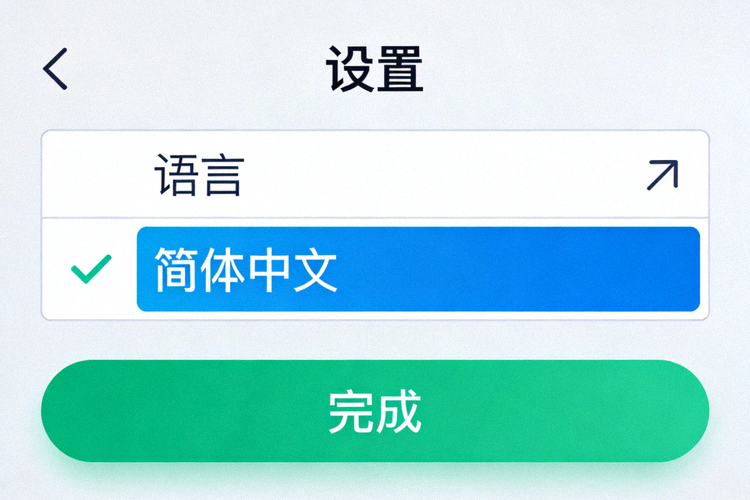
登录后,界面默认可能是英文。按以下步骤切换为中文:
- 点击左上角菜单按钮(三条横线)。
- 选择 Settings (设置)。
- 在设置页面左侧,点击 Language (语言)。
- 在语言列表中,找到并选择 简体中文 (Chinese Simplified)。
- 客户端会自动刷新并应用中文界面。
四、核心使用技巧与安全建议
启用两步验证(强密码)
为账号增加额外安全层。前往 设置 > 隐私与安全 > 启用两步验证。设置一个强密码并牢记,以后在新设备登录时,除了短信验证码,还需输入此密码。
管理已登录设备
定期检查并管理您的账号在哪些设备上处于登录状态。前往 设置 > 隐私与安全 > 已登录设备。可以在此页面终止不熟悉的设备会话。
善用文件夹分类聊天
电脑版支持创建聊天文件夹,便于管理大量对话。右键点击左侧聊天列表的空白处或分类标题,选择“新建文件夹”,将不同类型的聊天(如工作、朋友、群组)归类,提升效率。
💡 高效技巧
全局搜索: 使用快捷键 Ctrl + F (Windows/Linux) 或 Cmd + F (macOS) 可在当前聊天中搜索关键词。
快速跳转: 使用快捷键 Ctrl + 1/2/3... 可快速切换到左侧列表的第1、2、3个对话。
五、直接下载链接(官方来源)
为方便您快速获取,以下是经过验证的官方直接下载链接:
六、常见问题解答 (FAQ)
Q1: 下载或安装过程中被杀毒软件拦截怎么办?
A: Telegram是安全的官方软件。如果出现拦截,请在杀毒软件中将Telegram添加为信任程序或允许其运行。请务必确认您下载的是来自官方域名的文件。
Q2: 电脑版和手机版消息能同步吗?
A: 可以完全同步。由于Telegram消息存储在云端,您在任一设备上发送、接收或删除的消息,都会实时同步到所有登录了同一账号的设备上。
Q3: 如何更新到最新版本?
A: Telegram电脑版通常会自动检测并提示更新。您也可以手动检查:点击左上角菜单 > 设置 > 高级 > 检查更新。或者,直接从官方网站重新下载最新版本安装,它会覆盖旧版本。