Telegram中文电脑版最新下载指南与安装教程
本页面提供Telegram Desktop官方客户端的详细下载与安装指引。无论您使用的是Windows、macOS还是Linux系统,均可在此找到安全、可靠的一站式解决方案,快速开始使用这款注重速度与安全的即时通讯软件。
Telegram Desktop 简介
Telegram Desktop 是 Telegram 消息应用的官方电脑客户端,提供与移动端无缝同步的体验。它以其极致的速度、强大的加密功能、无限的云存储空间以及活跃的群组和频道社区而闻名。电脑版客户端界面简洁,资源占用低,是办公和日常沟通的理想选择。
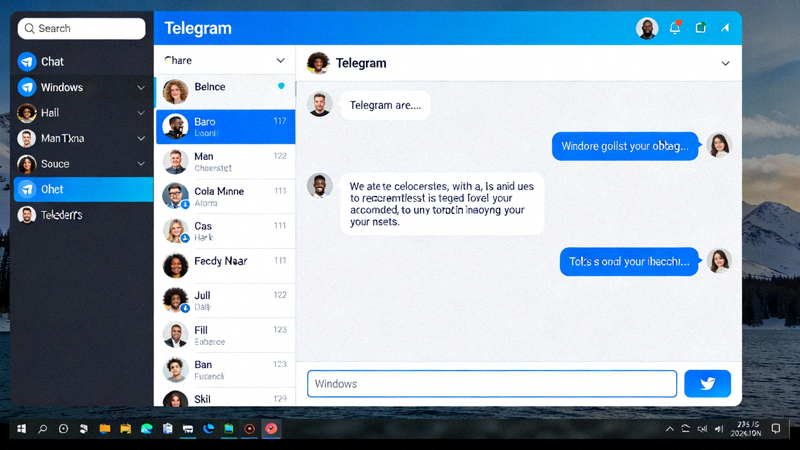
官方下载地址
为确保安全,请务必从以下官方渠道下载 Telegram 客户端。下方提供了各主流操作系统的最新版本直接下载链接。


详细安装教程
Windows 系统安装步骤
- 点击上方的“下载 for Windows”按钮,下载安装程序(.exe文件)。
- 双击下载好的
tsetup-x.x.x.exe文件。 - 如果出现用户账户控制提示,点击“是”允许安装。
- 安装程序将自动进行,通常只需几秒钟。
- 安装完成后,Telegram 将自动启动。您可以使用手机Telegram App扫描二维码登录,或通过手机号码登录。
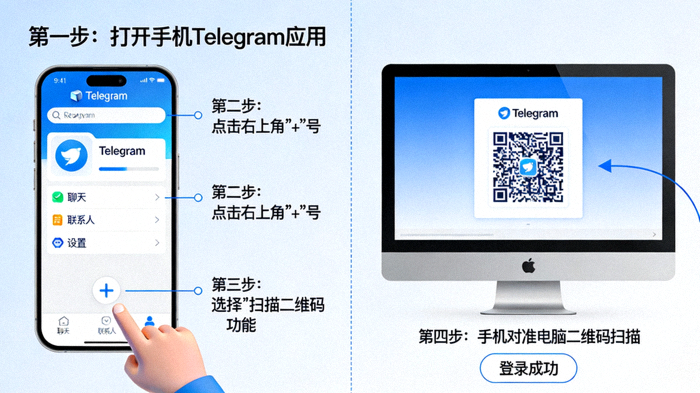
macOS 系统安装步骤
- 点击“下载 for macOS”按钮,下载
Telegram.dmg磁盘映像文件。 - 打开下载的 .dmg 文件。
- 将 Telegram 图标拖拽到“应用程序”文件夹快捷方式中。
- 打开“应用程序”文件夹,找到并双击 Telegram 图标以运行。首次运行时,如果出现安全提示,请进入“系统偏好设置”->“安全性与隐私”允许运行。
- 使用手机App扫码或手机号登录您的账户。
Linux 系统安装步骤
- 下载适用于 Linux 的 TAR.XZ 压缩包。
- 打开终端,导航到下载目录,例如:
cd ~/Downloads - 解压文件:
tar -xJf tsetup-*.tar.xz - 进入解压后的目录:
cd Telegram - 运行可执行文件启动Telegram:
./Telegram - (可选)您可以将 Telegram 可执行文件创建链接或移动到
/usr/local/bin以便全局启动。
注意: 所有官方安装包均来自 Telegram 官网服务器,确保文件纯净、无捆绑软件或恶意程序。安装前请关闭可能冲突的安全软件。登录时请确保网络连接通畅。
首次使用与设置
成功安装并登录后,您可以进行以下初始设置以获得最佳体验:
- 语言设置: 进入 Settings -> Language,选择“中文 (简体)”即可将界面切换为中文。
- 通知设置: 在 Settings -> Notifications 中自定义消息提示音和显示方式。
- 隐私与安全: 强烈建议在 Settings -> Privacy and Security 中设置两步验证和会话自动销毁时间。
- 聊天背景: 可以为不同聊天设置个性化的背景图片。
- 文件下载路径: 在 Settings -> Advanced 中指定媒体和文件的默认保存位置。
常见问题 (FAQ)
1. 下载或安装失败怎么办?
请检查网络连接,或尝试更换浏览器重新下载。确保您的系统满足最低要求,并有足够的磁盘空间。
2. 如何更新 Telegram Desktop?
Telegram 通常会自动更新。您也可以手动检查更新:在Windows/macOS客户端中,点击左上角菜单 -> Settings -> Check for Updates。Linux用户需重新下载最新压缩包。
3. 登录时收不到验证码?
请确认手机号码输入正确,并检查手机信号。您可以选择“通过电话接听验证码”或使用已登录其他设备的Telegram账号来批准此次登录。
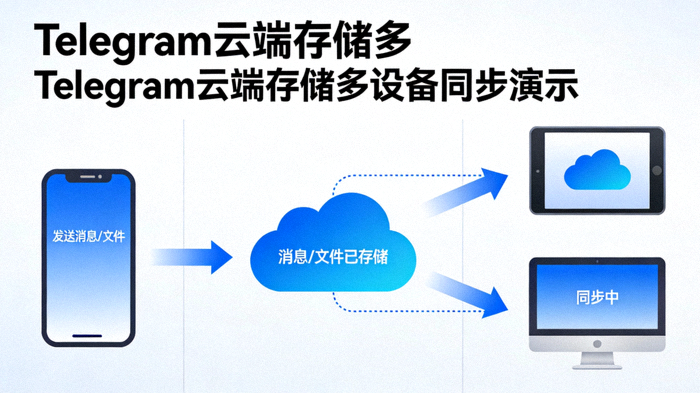
4. 电脑版和手机版消息是否同步?
是的,得益于云端存储,所有消息、媒体和文件在所有设备上实时同步。