常见问题与解决方法
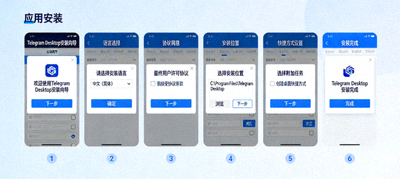
1. 无法下载或安装Telegram电脑版中文版
此问题通常由网络连接、系统权限或安全软件阻止引起。
解决方法:
- 检查网络连接:确保您的电脑可以正常访问互联网,尝试暂时关闭VPN或代理。
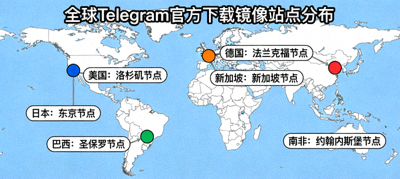
- 使用官方下载源:始终从 https://telegram-desktop.org 下载,避免第三方修改版本。
- 暂时禁用安全软件:在安装过程中,暂时关闭Windows Defender、杀毒软件或防火墙,安装完成后再重新启用。
- 以管理员身份运行:右键点击安装程序,选择“以管理员身份运行”。
- 清理临时文件:使用磁盘清理工具清除系统临时文件,然后重新下载安装包。
注意: 如果下载的安装包文件大小异常(远小于100MB),可能是下载不完整,请重新下载。
2. Telegram电脑版无法登录或提示连接错误
登录失败通常与网络环境、验证码接收或服务器状态有关。
解决方法:
- 检查服务器状态:访问Telegram官方社交媒体账号,确认是否有全球性或区域性服务中断。
- 切换网络:尝试切换不同的网络(如从Wi-Fi切换到手机热点),或使用可靠的VPN连接。
- 验证手机号码:确保输入的手机号码(包括国家代码)正确无误,并可以正常接收短信验证码。
- 使用二维码登录:在电脑版登录界面选择“二维码登录”,然后用手机版Telegram扫描。
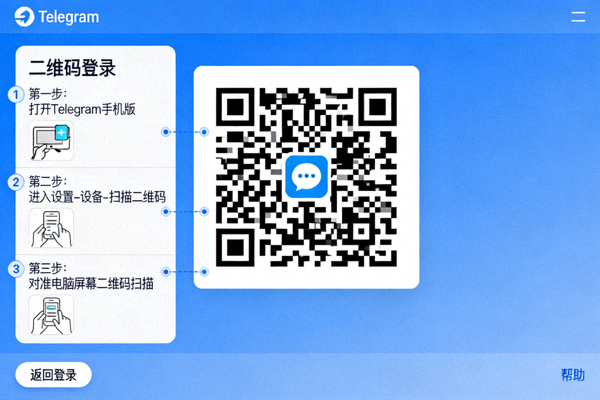
- 清除本地数据:关闭Telegram,删除位于
%AppData%\Telegram Desktop的“tdata”文件夹(先备份),然后重新启动。
3. 消息不同步或延迟接收
消息同步问题可能源于后台进程被限制、网络设置或软件冲突。
解决方法:
- 保持软件常驻:确保Telegram在系统托盘(任务栏右侧)运行,不要完全关闭。
- 检查系统电源设置:在Windows“电源选项”中,将“节能模式”改为“高性能”或“平衡”,防止系统休眠时断网。
- 允许后台活动:在Windows设置 > 隐私 > 后台应用中,确保Telegram可以运行后台活动。
- 强制刷新:在Telegram中按下 Ctrl + R 强制刷新对话列表。
- 检查代理设置:如果使用了代理,请在Telegram设置(高级 > 连接类型)中正确配置或尝试禁用。
4. 没有消息通知或提示音
通知失灵通常是系统通知权限或Telegram内部设置问题。
解决方法:
- 检查系统通知设置:
- Windows 10/11: 设置 > 系统 > 通知和操作,确保Telegram的通知开关已打开。
- macOS: 系统偏好设置 > 通知,找到Telegram并允许通知。
- 检查Telegram通知设置: 打开Telegram设置 > 通知和声音,确保“消息通知”已启用,并检查“预览内容”等选项。
- 关闭勿扰模式: 确认Telegram和系统均未开启“勿扰模式”或“专注模式”。
- 重新安装通知组件: 在Telegram设置 > 高级 > 自动下载中,尝试重置通知设置。
5. 无法发送或接收大文件
Telegram支持最大2GB的文件传输,失败可能与存储空间或网络有关。
解决方法:
- 检查可用存储空间:确保发送方和接收方的设备(及Telegram云存储)有足够空间。
- 稳定网络连接:大文件传输需要稳定网络,避免使用不稳定的公共Wi-Fi或切换网络。
- 分段发送:对于接近2GB极限的文件,尝试使用压缩软件分卷压缩后分批发送。
- 检查防火墙:企业网络或严格防火墙可能限制大文件传输,尝试更换网络环境。
- 更新软件:确保您和对方的Telegram均为最新版本。
6. 界面语言不是中文或切换失败
中文语言支持可能需要手动安装语言包或更改系统区域设置。
解决方法:
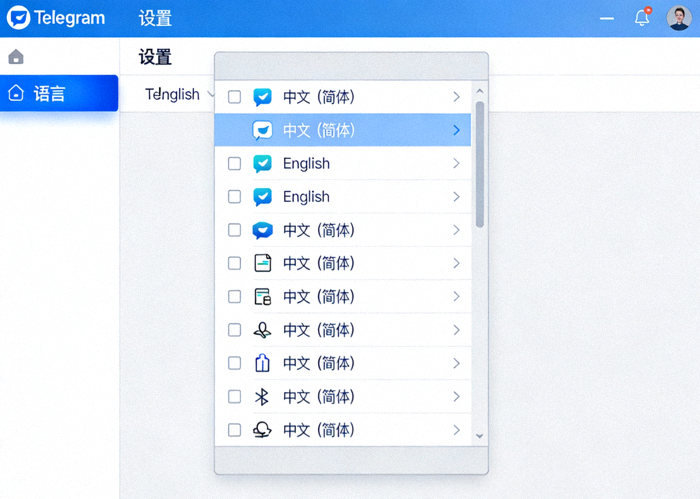
- 在设置中切换:打开Telegram,点击左上角菜单 > 设置 (Settings) > 语言 (Language),在列表中选择“中文 (简体)”。
- 安装中文语言包:如果列表中没有中文,访问 https://t.me/setlanguage/classic-zh 在Telegram内打开并点击“Change”。
- 检查系统区域:在Windows“区域设置”或macOS“语言与地区”中,将中文设为首选语言。
- 重新安装中文版:从本网站下载专为中文用户优化的安装包。
7. 软件运行卡顿、崩溃或闪退
性能问题可能与硬件资源、软件冲突或数据损坏有关。
解决方法:
- 更新显卡驱动:过时的显卡驱动可能导致界面渲染问题,请更新至最新版本。
- 关闭硬件加速:在Telegram设置 > 高级中,尝试关闭“使用硬件加速”选项。
- 清理缓存:在设置 > 高级 > 存储用量中,点击“清理缓存”(不会删除个人消息)。
- 以兼容模式运行:右键点击Telegram快捷方式,属性 > 兼容性,尝试以Windows 8兼容模式运行。
- 全新安装:完全卸载Telegram(删除
%AppData%\Telegram Desktop),然后重新安装最新版。
8. 如何备份聊天记录和媒体文件?
Telegram的云端存储已备份消息,但本地媒体文件需要手动操作。
备份方法:
- 导出聊天记录:打开任意聊天,点击顶部联系人名称 > 更多 (…) > 导出聊天记录,选择是否包含媒体,生成HTML文件。
- 手动备份媒体文件夹:Telegram下载的媒体文件默认位于
%UserProfile%\Documents\Telegram Desktop,复制整个文件夹即可备份。 - 利用云盘同步:将上述“Telegram Desktop”文件夹设置为OneDrive、Google Drive等云盘的同步文件夹,实现自动备份。
注意: 秘密聊天(Secret Chats)的内容无法被导出或备份,这是出于安全设计。