在当今数字时代,安全下载软件至关重要。Telegram 以其强大的加密和隐私功能闻名,但下载过程本身若不小心,也可能引入风险。本指南将详细阐述安全下载 Telegram 中文电脑版的完整流程,帮助您避开第三方修改版本、捆绑软件和恶意程序,确保获得纯净、官方的客户端。
第一步:识别并访问唯一官方来源
确保下载安全的第一步是从正确的网站开始。任何非官方的下载页面都可能提供被篡改的安装包。
确认官方网站
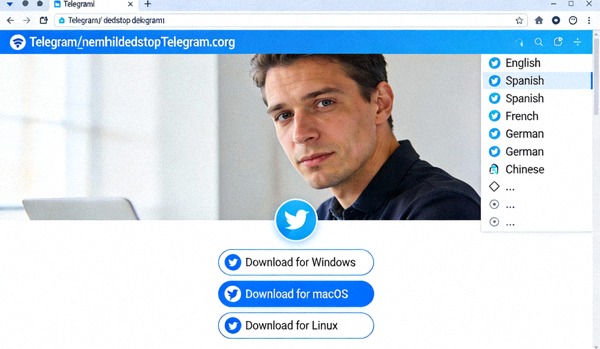
Telegram 桌面客户端的唯一官方网站是 desktop.telegram.org。中文用户可以直接访问,页面会自动根据语言偏好提供相应版本的下载链接。
检查网站安全标识
在浏览器地址栏中,确认网址以 https:// 开头,并且旁边有一个锁形图标。这表示您与网站之间的连接是加密的,可以防止数据在传输过程中被窃听或篡改。

⚠️ 重要警告
请警惕任何声称提供“破解版”、“绿色版”或“去验证版”Telegram的网站。这些版本几乎都植入了恶意代码、广告软件或后门,会严重威胁您的隐私和设备安全。始终只从上述官方渠道下载。
第二步:选择正确的版本并验证文件
在官方网站上,您需要为您的操作系统选择正确的安装包。
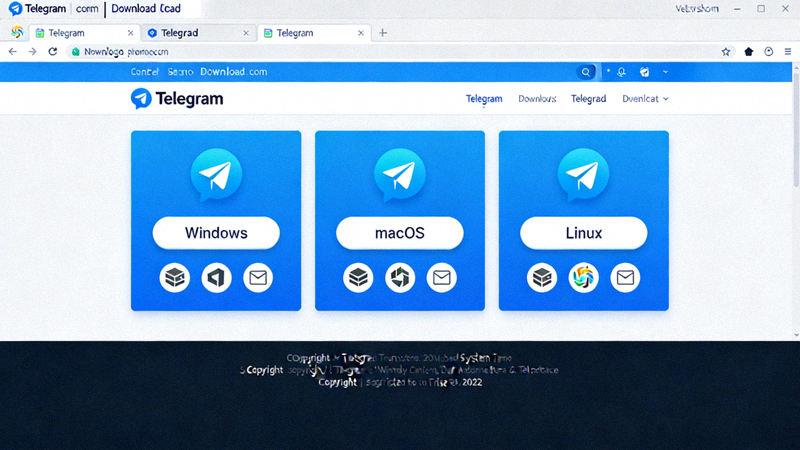
- Windows 用户:选择“Download for Windows”按钮。通常提供的是.exe安装程序。建议选择稳定版而非测试版。
- macOS 用户:选择“Download for macOS”按钮。文件格式为.dmg(适用于Intel和Apple Silicon芯片)。
- Linux 用户:可以选择通过Snap Store、Flatpak或直接下载.tar.xz压缩包。
💡 安全提示:文件哈希校验(高级)
对于追求极致安全的用户,可以在下载后校验文件的SHA256哈希值。官方网站有时会提供文件的哈希值。您可以使用系统命令行工具(如Windows的PowerShell的Get-FileHash命令或macOS的shasum -a 256命令)计算下载文件的哈希值,并与官网提供的进行比对。完全一致则证明文件未被篡改。
第三步:安全的安装过程
下载完成后,安装阶段也需保持警惕。
运行安装程序
从浏览器的下载列表或系统下载文件夹中找到刚下载的文件。双击运行。如果系统弹出“用户账户控制”或“安全警告”,请确认发布者是“Telegram Messenger LLP”。
仔细阅读安装向导
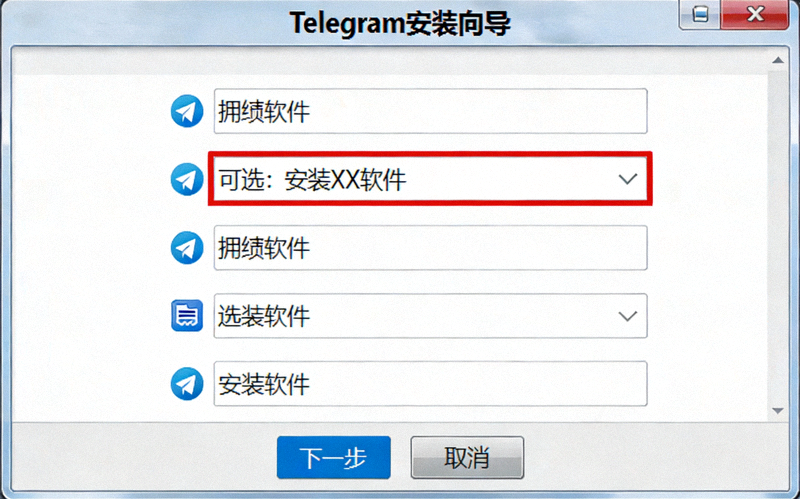
在安装过程中,切勿一路狂点“下一步”。特别注意那些默认勾选的附加选项,例如“安装某某工具栏”、“设置某某为首页”或“推荐安装某某软件”。这些通常是第三方捆绑软件,务必取消勾选。
选择安装位置
建议使用默认安装路径,或选择一个您熟悉的目录。避免安装到临时文件夹或不明路径。
第四步:首次运行与安全设置
安装完成后,首次启动Telegram是进行关键安全配置的最佳时机。
- 登录与验证:使用您的手机号码登录。您会在官方Telegram手机App上收到验证码。这一步确保了账户所有权。
- 启用两步验证:在“设置” -> “隐私与安全”中,强烈建议启用两步验证(2FA),为您的账户增加一层密码保护。
- 检查会话:在同一设置页面,查看“活跃会话”,确保只有您信任的设备登录了您的账户。
- 设置自动更新:在桌面客户端的设置中,确保开启自动更新功能,以便及时获得安全补丁和新功能。
准备好安全地开始使用了吗?
遵循以上指南,您已经掌握了安全获取Telegram中文电脑版的所有知识。现在,直接从唯一官方来源下载,享受安全、快速的通讯体验。
前往官方下载页面您将被引导至安全的官方网站。
常见风险与规避方法总结
| 风险类型 | 可能的表现 | 规避方法 |
|---|---|---|
| 第三方修改版 | 包含广告、功能异常、要求额外权限 | 只从 desktop.telegram.org 下载 |
| 捆绑软件/广告程序 | 安装后出现陌生软件、浏览器主页被篡改、弹出广告 | 安装时仔细阅读每一步,取消勾选非Telegram选项 |
| 网络钓鱼网站 | 模仿官网的虚假网站,诱导输入手机号或密码 | 核对网址是否为 https://desktop.telegram.org |
| 恶意软件感染 | 系统变慢、文件被加密、隐私数据泄露 | 使用杀毒软件扫描下载的文件,保持系统更新 |
通过遵循这份详细的指南,您可以最大限度地降低下载和安装Telegram中文电脑版过程中的安全风险。记住,安全始于源头——始终坚持官方渠道,并在每个步骤中保持警惕。祝您使用愉快!