一、验证官方下载渠道
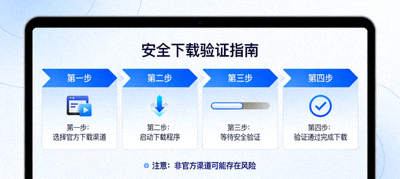
下载任何软件的第一步,也是最重要的一步,就是确认下载来源的合法性。对于Telegram电脑版中文版,您需要特别注意:
1. 识别官方网站
唯一官方的Telegram桌面版下载页面是 desktop.telegram.org。任何声称提供“中文特供版”、“破解版”或“增强版”的第三方网站都可能捆绑恶意软件。
安全提示: 在浏览器地址栏仔细核对网址,确保其正确无误。官方页面设计简洁,提供Windows、macOS和Linux系统的直接下载链接。
2. 警惕第三方下载站
许多软件下载站会重新打包安装程序,在其中加入广告软件、浏览器工具栏甚至间谍软件。这些修改版可能会:
- 窃取您的Telegram登录凭证和聊天记录。
- 在后台运行加密货币挖矿程序,消耗系统资源。
- 将您的设备变为僵尸网络的一部分。
二、检查文件完整性与签名
即使从正确网站下载,文件在传输过程中也可能被篡改(中间人攻击)。因此,下载后验证文件至关重要。
1. 验证数字签名(Windows)
对于Windows系统的 .exe 安装程序:
- 右键点击下载的安装文件,选择“属性”。
- 切换到“数字签名”选项卡。
- 检查签名者是否为“Telegram FZ-LLC”。
- 点击“详细信息”,确认签名是“有效的”。
有效的数字签名表明该文件自发布以来未被修改,且确实来自Telegram官方。
2. 核对校验和(Checksum)
官方有时会提供文件的SHA256哈希值。您可以使用系统命令行工具(如PowerShell的 Get-FileHash 命令)计算下载文件的哈希值,并与官网公布的值进行比对。完全一致方可安装。
三、防范安装过程中的陷阱
安装阶段是恶意软件乘虚而入的常见时机,尤其是从非官方渠道获取的安装包。
重要警告: 在安装向导中,务必选择“自定义安装”或“高级选项”,仔细查看每一个步骤。许多捆绑软件会默认勾选,诱导您安装不必要的附加程序。
| 安全行为 | 风险行为 | 潜在后果 |
|---|---|---|
| 从 desktop.telegram.org 下载 | 从搜索引擎排名靠前的“高速下载站”下载 | 极可能下载到捆绑了广告软件或木马的安装包 |
| 安装时选择“自定义”,取消所有额外勾选 | 一路点击“下一步”快速安装 | 浏览器主页被篡改,安装未知的杀毒软件或清理工具 |
| 验证安装包的数字签名 | 直接运行下载的安装包 | 可能运行被植入后门的程序,导致信息泄露 |
四、运行与使用安全
成功安装后,仍需保持警惕,确保使用过程的安全。
1. 谨防虚假更新提示
Telegram客户端内的更新提示通常是可靠的。但要警惕来自网站、邮件或聊天消息中的“紧急更新”链接,这可能是钓鱼攻击。始终通过客户端内提示或返回官方网站进行更新。
2. 启用两步验证(2FA)
为您的Telegram账号启用两步验证,即使密码泄露,也能多一层保护。这可以在“设置” > “隐私与安全”中完成。
3. 检查会话活跃设备
定期在“设置” > “设备”中查看所有已登录的会话。如果发现不认识的设备或位置,立即终止该会话并修改密码。
五、总结:安全下载检查清单
为确保万无一失,请在下载和安装Telegram电脑版中文版前,对照此清单:
- 确认访问的网站是 desktop.telegram.org。
- 不点击任何第三方网站的“高速下载器”或“本地下载”按钮。
- 下载完成后,验证安装文件的数字签名(Windows)或校验和。
- 运行安装程序时,选择“自定义安装”,仔细检查并取消所有非Telegram的附加软件勾选。
- 安装后,立即在Telegram设置中启用两步验证。
- 仅通过客户端内提示或返回官网进行软件更新。
最后建议: 保持操作系统和杀毒软件处于最新状态。一个安全的系统环境是抵御各类网络威胁的基础。Telegram以其端到端加密和隐私保护著称,但这一切都始于一个纯净、官方的客户端。