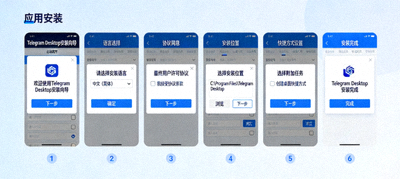
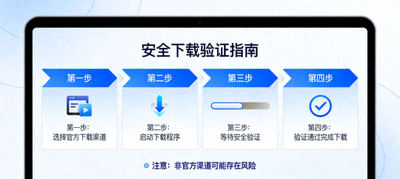
下载与安装问题
下载
问题1:无法从官方网站下载Telegram安装包,提示“连接错误”或“下载失败”。
这通常是由于网络连接问题或地区性访问限制导致的。请尝试以下解决方案:
步骤一:检查网络连接
- 确保您的电脑已连接到互联网,并尝试访问其他网站以确认网络通畅。
- 暂时关闭防火墙或安全软件,查看是否是其阻止了下载请求。
步骤二:更换下载源或使用镜像
- 如果主下载链接失效,可以尝试访问Telegram提供的其他官方镜像站点。
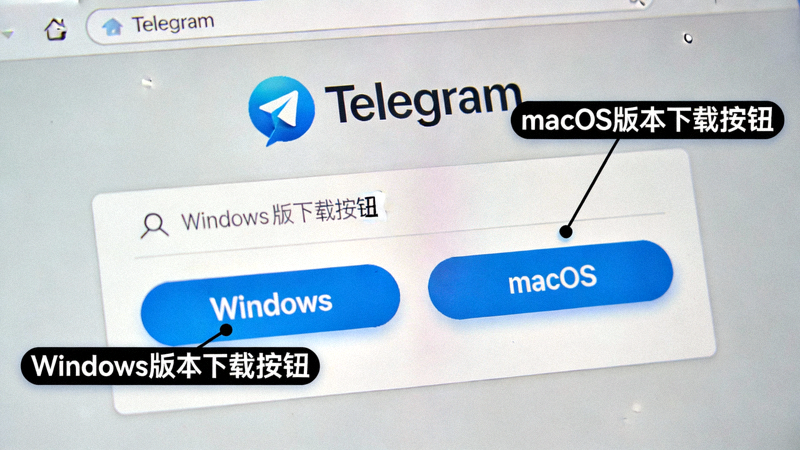
- Windows用户可尝试直接下载链接:
https://telegram.org/dl/desktop/win - macOS用户可尝试:
https://telegram.org/dl/desktop/mac
步骤三:使用下载工具
如果浏览器下载不稳定,可以复制下载链接到专业的下载管理器(如IDM、FDM)中进行下载。
安装
问题2:安装过程中提示“文件损坏”或“无法验证开发者”,安装被系统阻止。
这可能是由于下载不完整、文件被篡改,或系统安全设置导致的。
对于Windows系统:
- 重新下载:彻底删除当前安装包,从官方渠道重新下载一份。
- 关闭SmartScreen:如果提示“Windows已保护你的电脑”,点击“更多信息”,然后选择“仍要运行”。
- 检查数字签名:右键点击安装文件 > 属性 > 数字签名,验证签名者是否为“Telegram FZ-LLC”。
对于macOS系统:
- 前往“系统偏好设置” > “安全性与隐私”。
- 在“通用”标签页下,如果看到关于Telegram被阻止的信息,点击“仍要打开”。
- 如果上述选项不出现,可以尝试在终端中执行命令临时允许:
sudo spctl --master-disable(安装完成后建议重新启用)。
重要提示: 务必从 https://telegram-desktop.org 或 https://telegram.org 下载安装包,切勿使用来历不明的第三方修改版,以防恶意软件。
登录与账户问题
登录
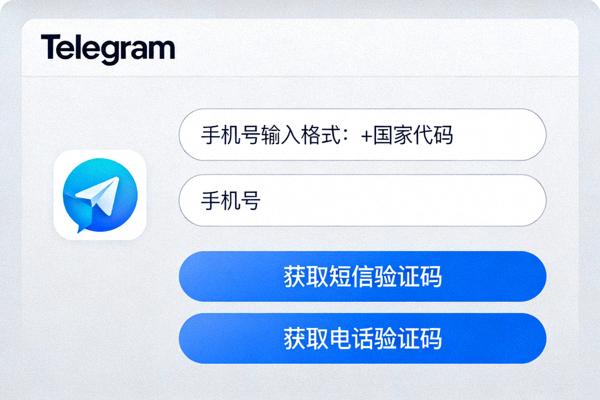
问题3:无法登录Telegram,一直提示“连接中”或收不到短信/电话验证码。
登录失败通常与网络环境、手机号格式或验证码发送限制有关。
解决方案:
- 检查手机号格式:输入完整的国际区号,例如中国用户应输入
+86 13800138000。 - 切换网络:
- 尝试切换Wi-Fi和移动数据网络(如果使用手机热点)。
- 对于网络限制严格的地区,可能需要使用代理或VPN。在登录界面左下角可以尝试设置SOCKS5代理。
- 获取验证码替代方式:
- 如果收不到短信,点击“通过电话呼叫验证码”。
- 如果之前已在其他设备登录,会收到推送登录请求,直接批准即可。
- 等待并重试:短时间内多次请求可能导致临时限制,请等待10-15分钟后再试。
同步
问题4:电脑版登录后,消息记录是空的,或者与手机不同步。
Telegram的消息默认存储在云端,但有时同步可能需要手动触发或检查设置。
确保同步的步骤:
- 检查手机端连接:确保您的手机Telegram处于联网状态。电脑版需要从手机端“已登录设备”列表授权,并从手机端拉取最近的对话。
- 手动刷新:在电脑版Telegram中,尝试按
Ctrl+R(Windows/Linux) 或Cmd+R(macOS) 刷新界面。 - 查看“已保存消息”:同步可能先从“已保存消息”这个云端聊天开始。检查它是否出现。
- 重新链接设备:
- 在手机Telegram中,进入“设置” > “设备” > “已登录设备”。
- 找到您的电脑设备,点击并选择“终止会话”,然后在电脑上重新扫码或输入手机号登录。
注意:Telegram不会自动将您手机本地的全部历史聊天记录同步到新登录的电脑上。只有您主动打开某个聊天窗口后,该聊天的历史记录才会从云端加载到电脑。
网络与连接问题
网络
问题5:Telegram经常显示“连接中”或“尝试连接中”,消息发送失败。
持续的连接问题通常与本地网络配置、ISP限制或软件代理设置有关。
排查与修复:
- 基础检查:确认其他网页或应用可以正常上网,排除整体网络故障。
- 重启Telegram:完全退出并重新启动Telegram客户端。
- 检查代理设置:
- 在Telegram中,进入“设置” > “高级” > “网络和代理”。
- 确保“使用代理”未被意外勾选,除非您确实需要。
- 如果需要使用代理,请确保代理地址和端口正确且可用。
- 修改MTProto代理:Telegram内置了对MTProto代理的支持,可以尝试添加可用的代理服务器来改善连接。
- 同样在“网络和代理”设置中,点击“添加代理” > “MTProto”。
- 防火墙/安全软件:将Telegram添加到防火墙和安全软件的信任列表或白名单中。
- 更换网络环境:尝试切换到另一个Wi-Fi网络或使用手机热点,判断是否为当前网络问题。
功能与使用问题
功能
问题6:无法发送大文件(超过2GB),或文件传输速度非常慢。
Telegram支持最大2GB的单个文件传输。如果遇到问题,请参考以下建议:
提升传输体验:
- 确认文件大小:检查文件是否超过2GB限制。如果超过,请使用压缩软件分卷压缩。
- 稳定的网络:大文件传输需要稳定持久的网络连接,避免使用容易波动的公共Wi-Fi。
- 暂停并恢复:如果传输中断,Telegram通常支持从断点续传。等待网络恢复后,在聊天中点击该文件再次尝试发送。
- 检查存储空间:确保接收方设备的存储空间充足。
- 尝试网页版:有时Telegram网页版(WebZ)在特定网络下可能有不同的传输表现,可作为临时替代。
技术原理:Telegram的文件传输是点对点加密的,并经过其服务器中转。速度受双方到Telegram服务器的网络质量影响。
通知
问题7:收不到新消息的桌面通知,或者通知延迟。
桌面通知问题涉及系统通知设置和Telegram内部设置两方面。
在Telegram内检查:
- 进入“设置” > “通知和声音”。
- 确保“消息通知”是开启状态。
- 点击“私聊通知”或“群组通知”,检查是否被设置为“静音”或关闭了“显示预览”。
- 在“高级”设置中,检查“后台运行”选项是否启用,这有助于及时接收推送。
在操作系统设置中检查:
- Windows:设置 > 系统 > 通知和操作,确保Telegram的通知权限是打开的,且未被设为“优先”或“关闭”。
- macOS:系统偏好设置 > 通知,在左侧应用列表中找到Telegram,确保“允许通知”被勾选,且提醒样式不是“无”。
其他可能原因:
- 勿扰模式:检查系统或Telegram是否开启了勿扰模式。
- 电源管理:对于笔记本电脑,检查电源选项是否限制了后台活动。
- 重新安装:如果以上都无效,尝试卸载并重新安装Telegram客户端。