一、确认官方下载渠道,避免第三方风险
下载Telegram电脑版的第一步,也是最重要的一步,是找到并确认官方下载源。非官方渠道分发的安装包可能被植入恶意软件、广告或后门,严重威胁您的隐私和设备安全。
⚠️ 风险提示: 请务必远离任何声称提供“破解版”、“绿色版”或“去广告版”Telegram的网站。这些版本通常未经官方授权,安全性无法保障。
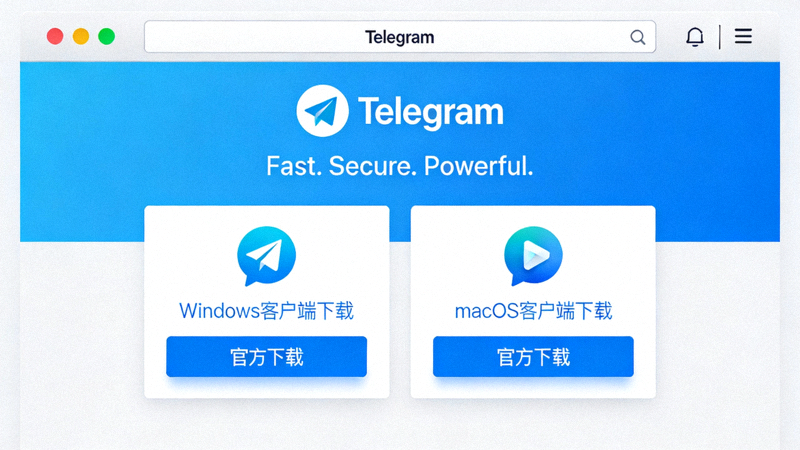
Telegram官方网站的下载页面是获取客户端最安全的渠道。
官方渠道验证方法:
- 域名核对: 官方主域名为
telegram.org或desktop.telegram.org。请仔细检查浏览器地址栏。 - HTTPS连接: 确保网站使用安全的HTTPS协议(地址栏有锁形图标)。
- 文件签名: 官方安装包均有数字签名。下载后可在文件属性中查看签名者是否为“Telegram FZ-LLC”。
二、检查系统兼容性与要求
在下载前,请确认您的电脑满足运行Telegram桌面版的最低系统要求,以避免安装失败或运行卡顿。
1 Windows 系统要求
支持 Windows 7、8、8.1、10、11(32位和64位)。建议至少拥有1GB可用内存和200MB可用磁盘空间。
2 macOS 系统要求
支持 macOS 10.11 (El Capitan) 及以上版本。对于配备Apple Silicon (M1/M2/M3) 芯片的Mac,有原生优化版本。
3 Linux 系统要求
提供 Snap、Flatpak 及 AppImage 等多种格式,兼容大多数主流发行版。
💡 提示: 如果您的系统版本较旧,建议先升级操作系统,以获得更好的安全性和软件兼容性。
三、安全下载与文件验证流程
即使从官方页面点击下载,也需要遵循安全操作流程,确保下载的文件完整且未被篡改。
- 使用正版杀毒软件: 确保电脑上的安全软件处于开启状态,它可以在下载过程中进行实时扫描。
- 注意网络环境: 尽量避免使用不安全的公共Wi-Fi进行大文件下载。使用家庭或可信的企业网络更安全。
- 核对文件信息: 下载完成后,核对文件大小是否与官网标注一致。Windows安装包通常约为70-80MB。
- 验证数字签名(Windows):
- 右键点击下载的
.exe文件,选择“属性”。 - 切换到“数字签名”选项卡。
- 检查签名者列表中是否包含“Telegram FZ-LLC”。
- 右键点击下载的
四、正确安装与初始设置
安装过程中的选择也会影响使用体验和安全性。
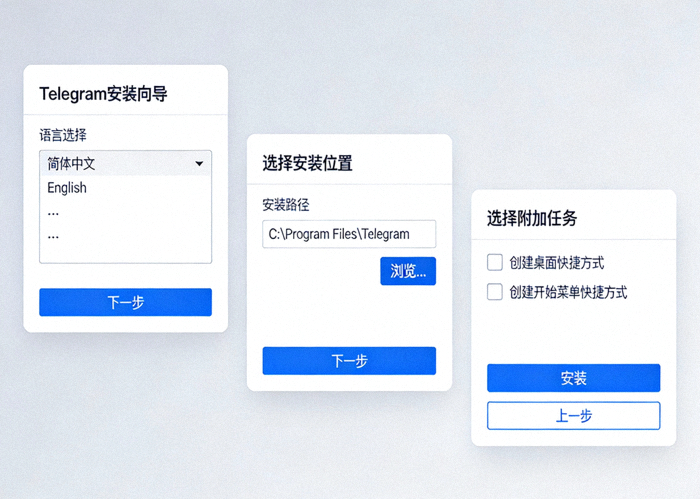
在安装向导中,建议为所有用户安装并创建桌面快捷方式。
- 安装路径: 建议使用默认安装路径,避免因路径包含中文字符而产生未知错误。
- 附加任务: 勾选“创建桌面快捷方式”以便快速启动。可根据需要选择“开机启动”。
- 语言选择: 安装完成后,首次运行Telegram时,在设置(Settings)> 语言(Language)中可选择“简体中文”。
- 登录验证: 首次登录需通过手机Telegram App扫描二维码或接收短信验证码。请确保手机已安装正版Telegram。
五、下载后的安全检查与常见问题
安装并登录后,建议进行以下检查以确保一切正常。
🔒 安全检查清单:
- 进入 设置 > 高级 > 数据与存储,查看“自动下载媒体”设置,根据网络环境进行调整以保护隐私。
- 进入 设置 > 隐私与安全,配置会话定时销毁、两步验证等安全选项。
- 检查软件版本是否为最新(设置 > 高级 > 版本号),并开启自动更新。
常见问题与应对:
- 无法下载/下载速度慢: 可能是网络问题。尝试切换网络,或使用官网提供的备用下载链接。
- 安装时提示错误: 检查系统是否满足要求,是否有足够的磁盘空间,以及是否以管理员身份运行安装程序(Windows)。
- 登录失败: 确认手机号和验证码输入正确;检查电脑系统时间是否准确;尝试重启客户端。
准备好下载安全正版的Telegram电脑版了吗?
请通过以下官方推荐的链接开始下载。
下载 Telegram for Windows 下载 Telegram for macOS点击按钮即表示您已阅读并理解上述所有注意事项。
✨ 总结: 安全下载Telegram电脑版中文版的核心在于 “认准官方、验证文件、规范安装、做好设置”。遵循本文指南,您将能有效规避风险,享受Telegram带来的快速、安全的通讯体验。
本文要点速览
- 只从 telegram.org 下载
- 核对HTTPS和数字签名
- 检查电脑系统要求
- 使用安全网络环境
- 安装时选择中文语言
- 登录后配置隐私设置
- 保持软件为最新版本